

إذا كنت من مستخدمي نظام المنزل الذكي Home Assistant، فلا شك أنك تقدّر قدرته على منحك رقابة كاملة على تفاصيل منزلك: درجة الحرارة، نسبة الرطوبة، رصد حركة شخص ما في غرفة بعينها، أو مجرد التأكد من تنفيذ أتمتة محددة. والأهم من ذلك أنه يمكنك استقبال تنبيه كلما تجاوزت حالةٌ ما حداً معيناً؛ كأن يصلك تحذير لحظي عندما يتجاوز استهلاكك للطاقة الكهربائية الحد المسموح به.
يوفر النظام طرقاً متعددة لإيصال التنبيهات، من البريد الإلكتروني إلى تطبيق Telegram الشهير، غير أن إشعارات Home Assistant الفورية تظل أسرع الطرق وأكثرها موثوقية لاستقبال التنبيهات مباشرة على هاتفك الذكي، وبدون الاستعانة بأي خدمات وسيطة من طرف ثالث. لتصور الفارق، تعمل هذه الإشعارات مثل جرس الباب الذي يرن فوق بابك مباشرة، بينما يشبه البريد الإلكتروني رسالة تُطرح في صندوق قد لا تفتحه إلا بعد ساعات. فإذا أردت الاطلاع على تكوين إشعارات Home Assistant الفورية بالتفصيل، فتابع معنا.
ولعل أجمل ما في الأمر أن إعداد التطبيق على الهاتف بشكل صحيح والاتصال بالنظام عن بُعد لا يفتحان لك باب الإشعارات المنبثقة فحسب، بل يتيحان لك إرسال بيانات هاتفك نفسه إلى النظام، مثل موقع GPS وشحن البطارية المتاح وغيرهما. لهذا تحديداً يستحق ضبط هذا النوع من التنبيهات على أندرويد أو iOS فهماً دقيقاً، لتتابع كل تنبيه يصل من منزلك دون أن يفوتك شيء.
قبل أن ننتقل إلى الخطوات العملية، إليك نظرة سريعة تقارن بين المنهجين الأكثر شيوعاً لاستقبال التنبيهات في Home Assistant، لتحسم بنفسك أيهما يناسب احتياجك:
| الميزة | الإشعارات الفورية الأصلية | التكامل مع Telegram |
|---|---|---|
| السرعة | فورية (اتصال مباشر) | سريعة جداً (تعتمد على خوادم خارجية) |
| سجل التنبيهات | غير محفوظ (تختفي عند استبعاد الإشعار) | محادثة دائمة يمكن الرجوع إليها |
| الإعدادات | بسيطة (مدمجة في التطبيق المحمول) | متوسطة (تتطلب إنشاء Bot والحصول على API tokens) |
| الاعتماد على جهات خارجية | لا شيء (نسختك من Home Assistant فقط) | تام (خوادم Telegram) |
| الأنسب لـ… | تنبيهات لحظية قابلة للتفاعل ولا تحتاج إلى حفظها | إشعارات تحتاج إلى سجل موثوق وتحكم ثنائي الاتجاه |
جدول المحتويات
- إنشاء مستخدم جديد مخصص للهاتف
- إعداد تطبيق Home Assistant على الهاتف
- اختبار الإشعارات الفورية (Push) عملياً
- حلول للمشاكل الشائعة
- الأسئلة الشائعة
- اقرأ أيضاً على VolkaSat
- الأسئلة الشائعة
- لماذا ينصح بإنشاء حساب منفصل للهاتف؟
- خطوات إنشاء المستخدم في النظام
- الوصول عن بُعد الآمن لتصلك إشعارات Home Assistant الفورية
- تنزيل التطبيق الرسمي لأندرويد و iOS
- ربط الهاتف بمثيل Home Assistant خطوة بخطوة
- إعدادات التطبيق التكميلي وتفعيل الاتصال الدائم
- إرسال إشعار تجريبي من «أدوات المطوّرين»
- التأكد من وصول الإشعار إلى الهاتف
- توظيف التنبيهات في الأتمتة والميزات المتقدمة
- تدقيق إعدادات التطبيق وعناوين الاتصال
- تعارضات الشبكة وجدار الحماية و NAT
- أذونات النظام وقيود البطارية
- هل يجب الدفع لخدمة Nabu Casa كي تصلني التنبيهات؟
- هل من الضروري إنشاء حساب مستخدم جديد مخصص للهاتف؟
- التنبيهات لا تصل إلى هاتفي، ما الذي يمكنني التحقق منه؟
إنشاء مستخدم جديد مخصص للهاتف
قبل القفز إلى الإعدادات، دعنا نحطّ الرحال عند الصورة الكبرى: إدارة المستخدمين في Home Assistant أشبه بتوزيع مفاتيح المنزل؛ فالمدير يملك مفتاح الصندوق النُدّي كله، بينما يفتح المفتاح الآخر باباً واحداً لا أكثر. وبالمثل، قد ترغب في منح هاتفك حساباً مستقلاً بصلاحيات محددة، تفصل بذلك الأجهزة الموجودة في المنزل بحسب مستخدميها، مع إمكانية منح كل حساب صلاحيات مدير أو مستخدم عادي.
لماذا ينصح بإنشاء حساب منفصل للهاتف؟
على الرغم من أن الخطوة ليست ضرورية حرفياً لعمل التنبيهات، فإن إنشاء مستخدم مخصص لهاتفك يمنحك تجربة أنظف وأكثر حماية. مثلاً، يمكنك إخفاء لوحات التحكم الإدارية التي تعرض الكيانات الخام عن هذا الحساب، وهو ما يحسّن الأداء البصري على الشاشات الصغيرة ويقلل فرص التلاعب غير المقصود بالإعدادات الحساسة.
خطوات إنشاء المستخدم في النظام
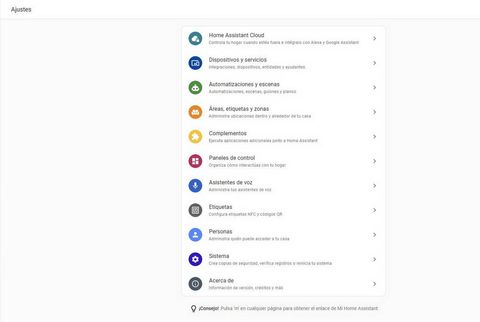
للوصول إلى هذه الوظيفة، توجه إلى «الإعدادات / الأشخاص»، ثم افتح تبويب «المستخدمون» واضغط على الزر الأزرق المكتوب عليه «إضافة مستخدم».
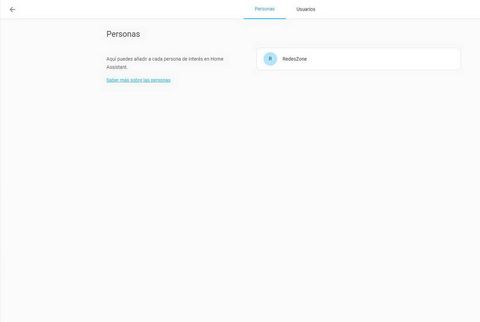
بعد الوصول إلى النافذة المطلوبة، ستحتاج إلى إدخال الاسم الذي سيُعرض، واسم المستخدم الذي يعتمد في المصادقة على النظام، ثم كلمة المرور مع تأكيدها. في حالتنا أردنا منح هذا الحساب صلاحيات «مدير»، فحددنا الخيار. غير أن الخطوة الفاصلة هنا: تجنب تحديد خيار «يمكنه تسجيل الدخول من الشبكة المحلية فقط»، لأن ذلك سيمنع الحساب من الاتصال بالنظام عند خروجك من المنزل.

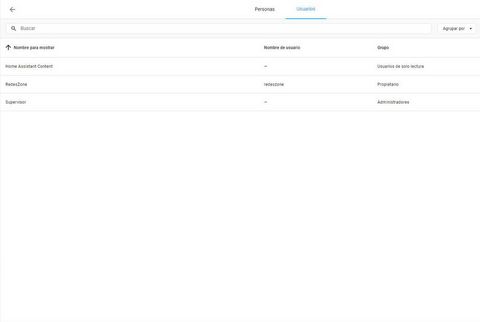
بمجرد إنشاء الحساب، سيظهر في قائمة «المستخدمين» لديك كما توضح الصورة التالية:

عند هذه النقطة أصبحت جاهزاً لتسجيل الدخول إلى Home Assistant عبر التطبيق الرسمي على هاتفك، مستخدماً اسم المستخدم وكلمة المرور اللذين أنشأتهما للتو، لذا احرص على ألا تنسى معلومات الدخول.
الوصول عن بُعد الآمن لتصلك إشعارات Home Assistant الفورية
كي تعمل إشعارات Home Assistant الفورية وأنت خارج المنزل، يحتاج التطبيق إلى اتصال آمن ومباشر بالنظام. وهنا نبرز اعتمادنا على خدمة Cloudflared المجانية لبناء نفق موثوق، وقد دَوّنّا على الموقع دليلاً تفصيلياً يشرح إعدادها خطوة بخطوة. ويمكن بدلاً منها الاستعانة بـ reverse proxy دون أي إشكال للوصول عن بُعد إلى نظام المنزل الذكي. والمهم في كل الحالات أن يبقى التواصل مباشراً بين التطبيق والنظام.
أما إذا فضّلت الاتصال عبر VPN، فاعلم أن ساعي رسالتك لا يمر إلا بجسر واحد: ما دمت متصلاً بالشبكة الافتراضية تصل التنبيهات، وبمجرد قطع الاتصال تتوقف نهائياً. لذا سيتعين عليك إبقاء جهاز متصلاً بالـ VPN باستمرار لاستقبال الإشعارات، وهو ما يجعل الحلول الأخرى أكثر عملية للاستخدام اليومي.

وبما أن حديثنا انتبه نحو الأسلم: لا ننصحك مطلقاً بفتح منفذ Home Assistant مباشرة على الإنترنت، لأن أي شخص قد يحاول الوصول إلى نظامك. وإن احتجت إلى ذلك لأي سبب، فالأنسب إضافة طبقات حماية إضافية، مثل حجب المستخدمين الذين يخطئون في إدخال كلمة المرور، بل وحجب أي محاولة اتصال قادمة من خارج الشبكة المحلية.
إعداد تطبيق Home Assistant على الهاتف
بعد أن أنشأنا في الخطوات السابقة مستخدماً جديداً على Home Assistant مخصصاً لهاتفنا الذكي، بات الوقت مناسب لتثبيت التطبيق الرسمي. هذا التطبيق هو حلقة الوصل بين نظام المنزل الذكي وبينك أينما كنت، وبدونه لن تصل إشعارات Home Assistant الفورية إلى هاتفك إطلاقاً. سنجاوز الإعداد بالترتيب وبالتفصيل.
تنزيل التطبيق الرسمي لأندرويد و iOS
أول ما نفعله في هذه المرحلة هو تنزيل التطبيق على هواتفنا. التطبيق متاح مجاناً لنظامي أندرويد و iOS معاً، ويمكن الوصول إليه بسهولة من المتجر المقابل لنظام جهازك: Google Play لمستخدمي أندرويد، و App Store لمستخدمي iPhone.

لمستخدمي أندرويد، يمكن الحصول على التطبيق مباشرة من متجر Google Play عبر هذا الرابط.


أما هواتف iOS فتتوفر نسخة التطبيق في App Store، وهي من تطوير شركة Nabu Casa, Inc، ويمكن تنزيل التطبيق من صفحته في المتجر هنا.

ربط الهاتف بمثيل Home Assistant خطوة بخطوة
بعد اكتمال التثبيت، نفتح التطبيق وننقر على «المتابعة»، فيبدأ دليل الإعداد الأولي بطلب عنوان URL الذي تعمل عليه نسختنا من Home Assistant. عنوان URL هذا لا يختلف كثيراً عن عنوان منزلك البريدي؛ إذ لا يصل أحد إلى خادمك إلا إذا عرف طريقه إليه أولاً. في حالتنا كنا نعتمد على Cloudflared للوصول إلى النظام من خارج الشبكة المنزلية، ولذلك أدخلنا العنوان الكامل الذي أنشأناه مسبقاً على المنصة. وبمجرد إدخاله، يتعرّف التطبيق على الخادم من تلقاء نفسه ويطالبنا بإدخال اسم المستخدم وكلمة المرور اللذين أنشأناهما قبل قليل.


في الشاشة التالية يتيح لنا التطبيق تأكيد ربط الهاتف بمثيل Home Assistant بشكل نهائي. خانة اسم الجهاز قابلة للتعديل بحرية تامة، مع ذلك أبقينا عليه كما ورد؛ إذ يوافق طراز هاتف التجربة لدينا وهو Samsung S24 Ultra. بعدها نصل إلى خيار تفعيل تتبع الموقع، الذي يجعل الهاتف يرسل إحداثيات GPS إلى خادمنا بشكل مستمر. وعمل هذا الخيار كما ينبغي يستلزم أمرين أساسيين:
- منح التطبيق الأذونات المناسبة للوصول إلى الموقع.
- استثناء التطبيق من نمط توفير الطاقة كي لا يقلّ أداؤه أو يتعطل تواصله.
بعد الانتهاء من ذلك كله، ننقر على «المتابعة» وننتقل إلى ما بعده.
وهنا نقطة تستحق التوضيح: وظيفة تتبع الموقع اختيارية تماماً وليست شرطاً لتلقي تنبيهات Push على الهاتف، إذ ستصل التنبيهات ولو أُغفل هذا الخيار نهائياً. وبما أنها ترتبط بخصوصية موقعك، فإن قرار تفعيلها أو تعطيلها يعود إلى ما يفضّله كل مستخدم على حدة.


إعدادات التطبيق التكميلي وتفعيل الاتصال الدائم
بعد دخولنا إلى لوحة Home Assistant من داخل التطبيق، نضغط على الأيقونة المكوّنة من ثلاثة خطوط أفقية في القائمة اليسرى، ثم نختار «الإعدادات» ومنها ننتقل إلى «التطبيق التكميلي». تتجمع في هذا القسم كل الخيارات المرتبطة بالتطبيق على الهاتف، ومنها إدارة الحساسات التي تتيح لنا رؤية ما هو مفعّل وما هو موقوف على حدة، لنحصل على إحصائيات عن استخدام الهاتف داخل نظام المنزل الذكي. ويمكن اعتبار هذه الحساسات حواساً إضافية يمتد بها نظام المنزل الذكي إلى هاتفك نفسه.


على الحاسوب أيضاً نستطيع مراجعة التكامل بين الهاتف والنظام: ندخل إلى قسم «الإعدادات» ثم «الأجهزة والخدمات»، وهناك يظهر «الجهاز المحمول» الخاص بهاتفنا. عند فتح بطاقة الهاتف، نجد بيانات تشخيصية متنوعة، إلى جانب كيانات مصنّفة كغير معروضة، ويمكن تفعيلها في أي وقت من تطبيق الهاتف مباشرة.

نصل الآن إلى نقطة الارتكاز الحقيقية. نعود إلى التطبيق وننقر على «المنزل»، أي الخادم الذي ربطنا التطبيق به منذ البداية. في أسفل قسم «الخادم» تنتظرنا الخيار الأهم: «الاتصال الدائم». ندخل إليه ونختار «دائماً»، وبذلك يبقى الهاتف على تواصل مفتوح مع الخادم على مدار الساعة، تماماً كخط هاتفي مباشر لا يُغلق أبداً، لتنطلق بعدها إشعارات Home Assistant الفورية مباشرة إلى شاشتك فور وقوع أي حدث في النظام.


لنستعرض خلاصة المسار الذي قطعناه حتى هذه المرحلة في جدول مختصر يسهّل عليك المراجعة:
| الخطوة | الموقع | الإجراء |
|---|---|---|
| 1 | Google Play أو App Store | تنزيل التطبيق الرسمي وتثبيته |
| 2 | شاشة دليل الإعداد | إدخال عنوان URL الخاص بالخادم |
| 3 | شاشة تسجيل الدخول | إدخال اسم المستخدم وكلمة المرور |
| 4 | المنزل ← الخادم ← الاتصال الدائم | اختيار «دائماً» لتلقي التنبيهات |
بهذا نكون قد أنجزنا إعداد التطبيق على الوجه الصحيح. الخطوة المنطقية التالية هي اختبار عملي للتحقّق من أن التنبيهات تصل فعلاً إلى الهاتف بلا تأخير ودون أي مشاكل، حتى نطمئن إلى أن كل شيء في مكانه. وننبّه كذلك إلى أهمية مراجعة إعدادات الإشعارات داخل نظام الهاتف نفسه؛ فإعداد الجانبين معاً، التطبيق والهاتف، هو ما يجعل وصول كل تنبيه أمراً موثوقاً به بالكامل، وسنناقش ذلك عملياً في السطور التالية.
اختبار الإشعارات الفورية (Push) عملياً
حتى تتأكد أن إشعارات Home Assistant الفورية تعمل على هاتفك بلا خلل، لا شيء أفضل من إرسال تنبيه تجريبي سريع من داخل النظام نفسه، يريك النتيجة بعينك قبل أن تستند عليها في إدارة منزلك الذكي. سنبسّط الفكرة في سطور قليلة بأسلوب شرح يمكن لأي مستخدم تطبيقه مباشرة دون أي خبرة متقدمة.
إرسال إشعار تجريبي من «أدوات المطوّرين»
سجّل الدخول بحساب المستخدم المدير لنظام المنزل الذكي، ثم انتقل إلى قسم «Developer Tools» أو أدوات المطوّرين، ومنه اختر تبويب «الخدمات» (Services) واملأ الحقول الثلاثة التالية:
- الخدمة (Service): اكتب كلمة «Notification» وسيقترح النظام الخدمات المطابقة تلقائياً، ومن بينها خدمة على الشكل: «Send a notification via mobile_app_اسم_هاتفك».
- العنوان (Title): العنوان الذي تريد ظهوره في رأس التنبيه المرسَل.
- الرسالة (Message): وهي متن النص الذي سيظهر في جسد الإشعار.
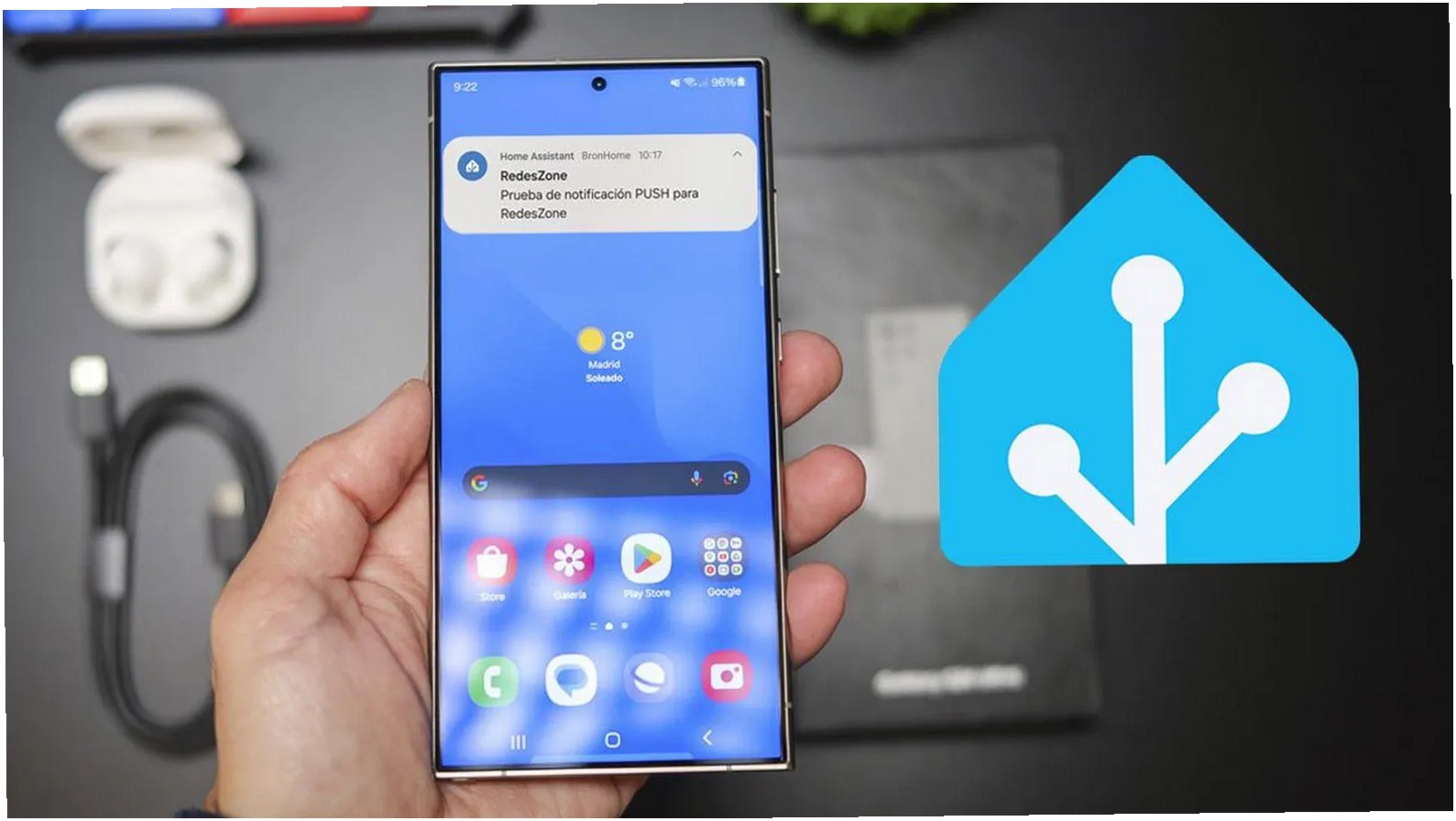
بعد تعبئة الحقول، اضغط على زر «Call Service» أي استدعاء الخدمة، وسيُرسل الإشعار الفوري إلى هاتفك في تلك اللحظة. وإذا ظهر خطأ أسفل الشاشة، فالأرجح أن الاتصال الدائم بين التطبيق والخادم لم يُضبط بالشكل الصحيح في أثناء خطوات الإعداد السابقة.

التأكد من وصول الإشعار إلى الهاتف
ستصلك رسالة الاختبار مباشرة على هاتفك سواء أكنت متصلاً بشبكة Wi-Fi المنزلية أم ببيانات الجوال، لأن الاتصال الذي أنشأناه مع Home Assistant يعمل عبر Cloudflared، فتصلك التنبيهات أينما كنت من دون أن يقيدك موقع جهازك داخل الشبكة المحلية.

توظيف التنبيهات في الأتمتة والميزات المتقدمة
من هذه اللحظة فصاعداً يمكنك استخدام هذا النوع من التنبيهات في أي أتمتة تشاء: اختر «الخدمة» من مجموعة الإشعارات ثم حدد هاتفك كهدف، ولا تنسَ تعبئة عنوان التنبيه ونص الرسالة كما فعلت في الاختبار. وإذا ظهر الإشعار التجريبي على شاشة هاتفك دون أي معوق، فستعمل الأتمتة بالتأكيد بنفس السلاسة تماماً.

وبفضل هذه الإمكانية لن نحتاج إلى الاستعانة بخدمات خارجية مثل Telegram أو البريد الإلكتروني لاستقبال التنبيهات. وعلى الصعيد الشخصي، نعتمد أساساً على Telegram في إشعاراتنا لأنه يحفظ سجل التنبيهات على هيئة محادثة يسهل العودة إليها لاحقاً، أما التنبيهات التي لا داعي لـ«تخزينها» فنرسلها كإشعارات Push لأنها تظهر بوضوح ثم نتجاهلها بلمسة واحدة فلا يكتظ صندوق إشعارات الهاتف.
ومن الميزات اللافتة في هذه التنبيهات التي نرسلها إلى الأجهزة المختلفة، بل إلى كل الهواتف التي عليها تطبيق Home Assistant، خاصية «الإشعارات القابلة للتفاعل» (actionable notifications). بهذه الخاصية ترسل مع التنبيه خيارين يظهران للمستخدم مباشرة، وعند الضغط على أحدهما يُلتقط حدث (event) يمكن بعده تنفيذ أمر معين. يمكنك مثلاً جعل النظام يرسل إشعاراً بهذا النمط عند فتح باب الجراج وفيه خيار للإغلاق؛ وبهذا لن تحتاج إلى فتح التطبيق أصلاً، بل ستؤدي المهمة من مركز الإشعارات مباشرة، وكأن مفاتيح جهاز التحكم عن بُعد وصلت إلى يدك أينما كنت، وهذا أسرع بكثير بالطبع.
وتذكّر أيضاً أن إعدادات نظام الهاتف نفسه، على Android و iOS على حد سواء، تتيح لك ضبط نوع التنبيهات المستقبَلة من هذا التطبيق. فإذا كان جهازك يعمل بنظام Android، انتقل مباشرة إلى قسم «الإشعارات» في الإعدادات ثم اختر تطبيق Home Assistant لترى مجموعة الخيارات التي يتيحها لك نظام التشغيل، أما في iOS فافتح الإعدادات وابحث عن التطبيق ثم ادخل إلى الإشعارات. في النظامين لا تملك إذن السماح بالتنبيهات أو منعها فحسب، بل تحدد أيضاً طريقة ظهورها: على شاشة القفل، أو في مركز الإشعارات، أو على شكل لافتات عابرة أعلى الشاشة. والأهم على الإطلاق أن تكون التنبيهات مسموحة من الأصل حتى تظهر إشعارات Push على الهاتف في وقتها.
حلول للمشاكل الشائعة
قد نمر ببعض العقبات عند ضبط التنبيهات بحيث تصل إشعارات خادم المنزل الذكي مباشرة إلى الهاتف، من دون الرجوع إلى منصات خارجية مثل Telegram أو رسالة بريد إلكتروني. وإذا أرسلت التنبيه من نسختك المثبتة من Home Assistant، أكان ذلك من أتمتة جاهزة أم من «أدوات المطوّرين»، ولم يظهر شيء على شاشة هاتفك، فعليك بمراجعة النقاط التالية واحداً تلو الآخر:
تدقيق إعدادات التطبيق وعناوين الاتصال
الاتصال الدائم للهاتف غير مضبوط جيداً: يقع هذا العطل أكثر من غيره، إذ يغفل كثير من المستخدمين عن تفعيل الاتصال الدائم (persistent connection) داخل التطبيق نفسه. راجع الخطوات التي أنجزناها سابقاً: افتح إعدادات التطبيق ثم اضبط الاتصال الدائم على خيار «دائماً» (Always) ليبقى خط الاتصال بين الهاتف والخادم مفتوحاً على مدار الساعة، تماماً كخط هاتفي مباشر لا يُقطع بين الطرفين.
إعداد خاطئ لعنوان URL الداخلي أو الخارجي: يحتاج التطبيق إلى عنوانين مختلفين تماماً: العنوان الداخلي، وهو العنوان الذي تتصل به من داخل شبكتك المحلية (ويسمح ببروتوكول HTTP من دون تشفير)، والعنوان الخارجي للدخول عن بُعد عبر Cloudflare أو وكيل عكسي مثل Traefik، ويجب أن يكون HTTPS حتماً. أي خلل في ضبط أحدهما يعني أن الإشعارات لن تصل إلى وجهتها. وإذا كنت تعتمد على VPN للاتصال، فالالفت إلى «العنوان الداخلي» لأنك في هذه الحالة تصل إلى Home Assistant كأنك داخل الشبكة المحلية. تخيّل الأمر كما لو كان لمنزلك بابان: باب داخلي لأهل البيت وباب رئيسي للزوار، فإذا كان أحد البابين مقفلاً فلن يصل البريد أبداً.
تعارضات الشبكة وجدار الحماية و NAT
فشل الاتصال بسبب جدار الحماية أو NAT أو الشبكة المحلية: إذا كان هاتفك متصلاً بنفس الشبكة المحلية عبر Wi-Fi ومع ذلك لا يستقبل أي إشعار، فقد يكون السبب أن جدار الحماية يحجب حركة الاتصال الداخلية، أو أنك فعّلت شبكة Wi-Fi المخصصة للزوار مع خيار عزل نقطة الوصول (AP) عن الشبكة السلكية، فتعزل هذه الشبكات أجهزتها عن بقية أجزاء الشبكة تماماً.
أذونات النظام وقيود البطارية
أذونات الإشعارات محجوبة على مستوى النظام: قد يمنع Android أو iOS إشعارات التطبيق إذا لم تمنح الأذونات المناسبة من أصل. وللتأكد أن الهاتف من جانبه لا يعترض طريق النظام، راجع هذه الأذونات: على Android انتقل إلى «إعدادات / إشعارات / تطبيق Home Assistant»، وعلى iOS انتقل إلى «إعدادات / إشعارات / Home Assistant»، ثم فعّل خيارات التنبيه والأصوات والشارات (badges).
مشكلات «تحسين البطارية»: تسمح أنظمة التشغيل على Android و iOS بتعليق التطبيقات في الخلفية عند اكتشاف استهلاكها للموارد، وقد يخضع تطبيق Home Assistant لأحد هذه القيود من دون أن تشعر. راجع الإعدادات: على Android افتح قسم «البطارية» وابحث في قائمة التطبيقات المُحسّنة لاستهلاك البطارية، وعلى iOS عطّل وضع الطاقة المنخفضة.
بمراجعة هذه النقاط الخمس التي ننصحك بالتدقيق فيها، يفترض أن تستطيع ضبط تنبيهات Push على هاتفك من دون مشاكل، فتصل إشعاراتك في وقتها دوماً وتعمل الأتمتة على أكمل وجه.
بعد أن استعرضنا خطوات الإعداد بالتفصيل في هذا الدليل، نلخّص في الأسطر التالية أكثر الأسئلة التي وصلتنا من القراء حول إشعارات Home Assistant الفورية، مع إجابات عملية تختصر عليك وقت التجربة والخطأ وتحل أشهر المشكلات من جذورها.
الأسئلة الشائعة
هل يجب الدفع لخدمة Nabu Casa كي تصلني التنبيهات؟
لا، لا يشترط ذلك على الإطلاق. يمكنك استقبال الإشعارات طالما أن تطبيق الهاتف قادر على الاتصال بنسخة Home Assistant المثبتة لديك، سواء عبر شبكة VPN، أو وسيط عكسي (Reverse Proxy) مثل Traefik، أو خدمة مثل Cloudflare Tunnels. تخيّل Nabu Casa كشركة شحن تدفع لها رسوماً كي توصل رسائلك نيابة عنك، أما فتح الطريق بنفسك مجاناً فيظل خياراً متاحاً لمن يفضّل الاعتماد على بنية تحتية يديرها بنفسه.
هل من الضروري إنشاء حساب مستخدم جديد مخصص للهاتف؟
ليس أمراً إلزامياً، لكننا نوصي به بشدة. فالحساب المنفصل يمنحك إدارة الأذونات بشكل مستقل ويرفع مستوى الحماية، تماماً كما لا تمنح ضيفك مفتاح منزلك كاملاً، بل مفتاح الغرف التي يحق له دخولها فحسب. بهذه الطريقة تستطيع، على سبيل المثال، تقييد الوصول من التطبيق إلى بعض لوحات التحكم دون غيرها.
التنبيهات لا تصل إلى هاتفي، ما الذي يمكنني التحقق منه؟
افتح أولاً إعدادات التطبيق وتأكد من أن خيار «الاتصال المستمر» (Persistent Connection) مضبوط على «دائماً» (Always)؛ فهذا الخيار يعمل مثل خط هاتفي يظل مفتوحاً بين خادمك وهاتفك، وإذا انقطع لأي سبب تبقى الرسائل في طور الانتظار. راجع بعد ذلك إعدادات أندرويد أو iOS لديك للتأكد من أن تطبيق Home Assistant غير خاضع لقيود على البطارية تحدّ من أدائه في الخلفية، أو لأي قيود تمنع ظهور إشعاراته.
اقرأ أيضاً على VolkaSat
إن أردت التعمق أكثر في هذا العالم، فتصنيف أتمتة المنزل على الموقع يجمع كل الأدلة والشروح، وهذه مختارات من آخر ما نشرناه فيه:

Home Assistant 2026.10 متاح الآن: خرائط جديدة وأتمتة أفضل

Home Assistant 2026.9 متاح الآن: هكذا يحمي منزلك دون أن تظل تتابعه كل لحظة

سويتش QNAP مضبوط في Home Assistant: راقب الحرارة ومراوح التبريد وحركة الشبكة وأكثر

Home Assistant 2026.3 يطرح التحكم الصوتي على أندرويد وتغييراً حاسماً في Python

تطبيق Home Assistant يحظر الآن الاتصالات غير الآمنة: هكذا تعمل الميزة الجديدة

ثبّت Home Assistant واضبطه على راوتر ASUS GT-BE19000AI لتتحكم بأتمتة منزلك منه
الأسئلة الشائعة
هل يجب إنشاء مستخدم جديد مخصّص للهاتف قبل إعداد الإشعارات؟ يُنصح بإنشاء مستخدم مستقل للهاتف من قسم «الأشخاص» في Home Assistant حتى تتمكن من منح صلاحيات محدودة ولوحة تحكم خاصة به دون التأثير على حسابك الإداري. هذا الفصل يسهّل أيضاً تتبع مصدر أي خلل لاحقاً، لأنك تعلم أن هذا الحساب مخصص للتطبيق وحده. بعد إنشاء المستخدم، استخدم بيانات دخوله عند تسجيل الدخول من التطبيق في الخطوة التالية.
لماذا لا تصل إشعارات Home Assistant الفورية إلى هاتفي رغم إكمال الإعداد؟ أغلب حالات الفشل سببها تعطيل صلاحية الإشعارات للتطبيق من إعدادات النظام، أو تشغيل ميزات توفير الطاقة التي توقف نشاط التطبيق في الخلفية. تحقق أيضاً من أن اسم الخدمة notify.mobile_app متبوعاً بمعرّف جهازك مطابق تماماً لما يظهر في قائمة الكيانات. إذا استمرت المشكلة، أعد تحميل تكامل mobile_app من إعدادات الأجهزة والخدمات ثم أرسل إشعاراً تجريبياً جديداً.
هل تعمل الإشعارات الفورية مجاناً دون الاشتراك في Nabu Casa؟ نعم، يعتمد التطبيق في توصيل التنبيهات الأساسية على خدمات الإشعارات المدمجة في أندرويد و iOS دون الحاجة إلى اشتراك مدفوع. لكن الاشتراك في Nabu Casa أو إعداد أي حل بديل للاتصال عن بُعد يصبح مفيداً إذا أردت فتح لوحة Home Assistant من خارج المنزل. الشرط الوحيد لاستقبال الإشعارات هو بقاء السيرفر متصلاً بالإنترنت حتى يتمكن من إرسالها.
كيف أتأكد من نجاح الإعداد قبل بناء الأتمتات المعقدة؟ افتح أداة المطورين (Developer Tools) وانتقل إلى تبويب «الخدمات»، ثم اختر الخدمة notify.mobile_app الخاصة بجهازك وأرسل رسالة تجريبية قصيرة. إذا ظهر التنبيه على شاشة الهاتف خلال ثوانٍ فالإعداد سليم ويمكنك الانتقال إلى بناء الأتمتات بثقة. وفي حال عدم وصول الرسالة، راجع حالة الاتصال من صفحة الإعدادات داخل التطبيق قبل البحث عن أسباب أعمق.
هل يمكن جعل الإشعار يتجاوز وضع الصامت أو عدم الإزعاج على الهاتف؟ نعم، في iOS مرِّر خيار interruption-level ضمن بيانات الإشعار بقيمة time-sensitive ليتجاوز أنماط التركيز، بينما في أندرويد يمكنك إنشاء قناة إشعار (Channel) بمستوى أهمية مرتفع لضمان ظهور التنبيه بصوت واضح. ضع في حسبانك أن الإشعارات الحرجة على iOS قد تتطلب منح صلاحيات إضافية من إعدادات النظام حسب إصدار النظام لديك. اختبر دائماً القيمة التي تختارها قبل الاعتماد عليها في تنبيهات الطوارئ.