

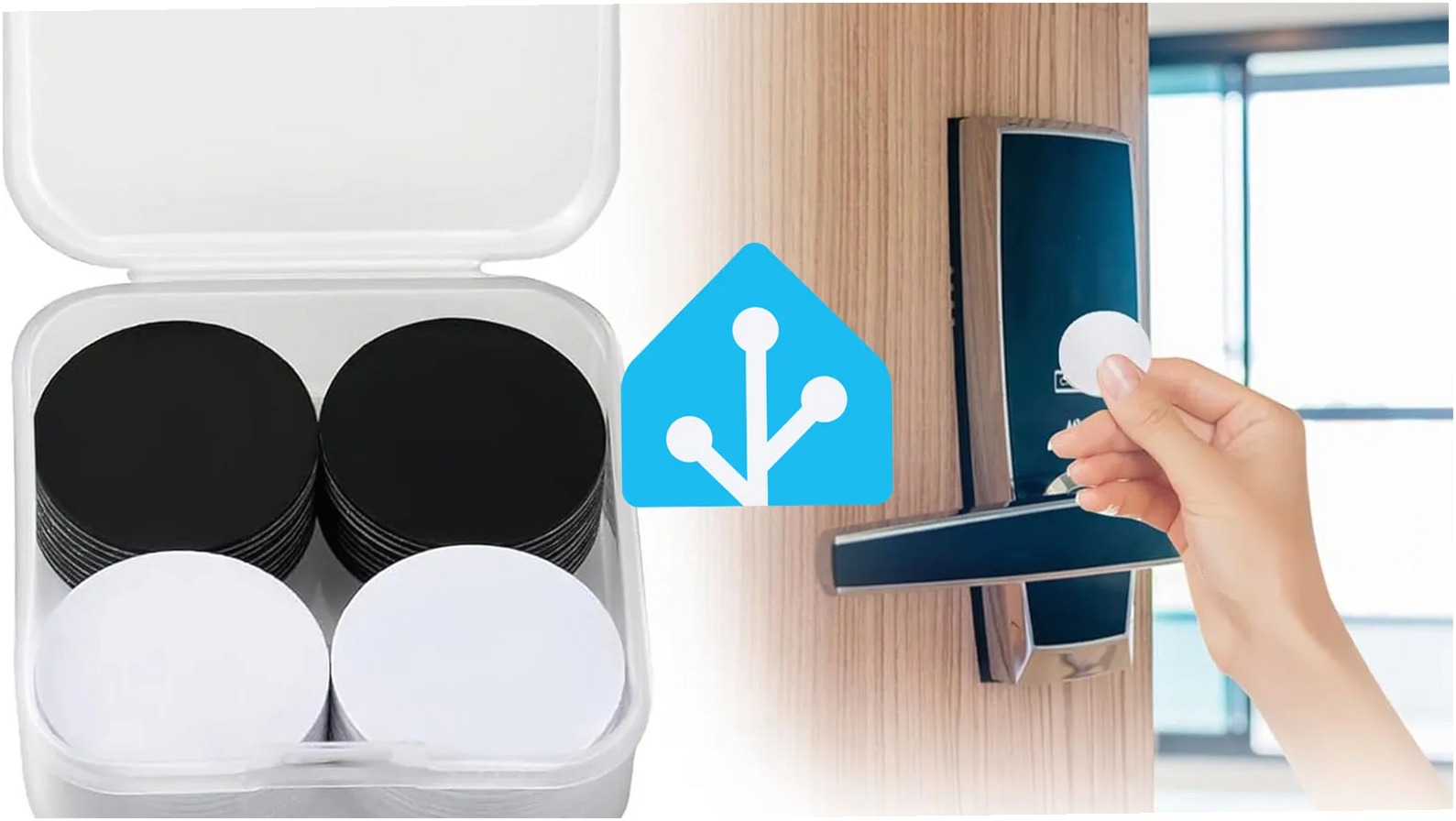
تمثل بطاقات NFC في Home Assistant حلاً عملياً ومنخفض التكلفة لتشغيل حزمة من الإجراءات في منزلك الذكي دفعة واحدة، دون فتح التطبيق ولا التقليب بين القوائم. تعمل هذه الملصقات بمنطق يشبه مفاتيح الفنادق: بطاقة صغيرة لا تحمل في جيوبها سوى إشارة واحدة، لكنها تفتح لك مجموعة كاملة من الخدمات. تخيّل أنك ألصقت واحداً قرب باب المرآب؛ مجرد اقتراب الهاتف منه يفتح المرآب تلقائياً. أو ملصق آخر في الحمّام يطلق «وضع الاستحمام»: يُشغّل إعادة دوران الماء، ويُفعّل المروحة الشافطة بعد عشر دقائق للتخلص من رطوبة الجو، كما ينشّط سخّان المناشف ليجدها جاهزة وجافة بعد الاستحمام.
في هذا الدليل ننقل إليك التجربة بأكملها: ما الذي تحتاجه من مستلزمات، وكيف تضبط الإعدادات الصحيحة في التطبيق، وكيف تربط الملصق بالأتمتة التي تخدم هدفك، مع أمثلة جاهزة للتطبيق فوراً.
لا يكتفي نظام الأتمتة المنزلية Home Assistant بمنحك أزراراً تظهر على واجهته الرسومية، بل يتيح لك أيضاً إطلاق أتمتات معدّة سلفاً بمجرّد مسح بطاقة NFC بهاتفك الذكي. لكن انتبه إلى شرط غير قابل للتفاوض هنا: عليك الاعتماد على التطبيق الرسمي للنظام، وإلا فلن تعمل الميزة أصلاً.
جدول المحتويات
- المتطلبات الواجب توفرها قبل مسح ملصقات NFC
- إنشاء ملصق NFC وكتابة بياناته عبر التطبيق
- إعداد أتمتة تنطلق عند مسح البطاقة
- حلول للمشكلات الشائعة أثناء الاستخدام
- مزايا وعيوب بطاقات NFC في Home Assistant
- الأسئلة الشائعة
- هل يمكن برمجة الملصق لينفّذ أي إجراء؟
- ربط المسح بالإجراء المرغوب
- تجربة عملية ونصائح لقراءة سليمة
- قائمة تحقّق سريعة لضبط سليم وآمن
- ظهور رسالة خطأ بينما الأتمتة تعمل فعلاً
- الهاتف لا يكتشف الملصق
- قراءة متقطعة أو بطيئة
- المزايا
- العيوب
المتطلبات الواجب توفرها قبل مسح ملصقات NFC
أول ما يستحق انتباهك أن عملية كتابة البيانات على الملصقات لا تجري إلا عبر التطبيق. صحيح أنك تستطيع إنشاء الملصق من متصفح الويب وضبط إعداداته من هناك، لكن مرحلة «الكتابة» على شريحة الملصق نفسها تعتمد حصراً على تطبيق الهاتف، وهي خطوة لا تستغرق سوى بضع ثوانٍ.
والنقطة الأهم تأتي الآن: ينبغي أن يكون الهاتف غير مقفل وقت المسح، لكن لا يُشترط أن يكون تطبيق Home Assistant مفتوحاً في المقدمة. هذه ليست قاعدة خاصة بهذا البرنامج بقدر ما هي إجراء لرفع مستوى الحماية على مستوى نظام التشغيل؛ فبدءاً من iOS 14 وAndroid 10، تقتضي قراءة ملصقات NFC في الخلفية أن يكون الجهاز مفتوحاً كي تُنفَّذ إجراءات تمس التطبيقات.
ولكي تتضح الصورة، إليك مقارنة سريعة بين الملصقات والأزرار الذكية كوسيلتَين لإطلاق الأتمتة:
| المعيار | ملصقات NFC | الأزرار الذكية (Zigbee/WiFi)* |
|---|---|---|
| التكلفة لكل نقطة تشغيل | منخفضة جداً (1-3 يورو للملصق) | متوسطة إلى مرتفعة (15-50 يورو للزر)* |
| الحاجة إلى بطارية أو طاقة | لا تحتاج أي طاقة | تحتاج بطارية تعيش من أشهر إلى سنوات حسب الطراز* |
| سرعة الاستجابة | فورية (مللي ثانية من لحظة المسح) | سريعة (أقل من ثانية)* |
| الموثوقية | عالية على مسافة قصيرة،لكنها تتطلب الاقتراب | عالية ضمن نطاق الشبكة (Zigbee/WiFi)* |
| مدى العمل | 5-10 سم (تتطلب الاقتراب جسدياً) | 10-100 متر (حسب البروتوكول)* |
| حالات الاستخدام المثالية | التحكم المحلي، الوصول المباشر، الأبواب، المكاتب | التحكم عن بُعد داخل حدود المنزل* |
وإذا كنت خارج المنزل فستعمل الملصقات معك بالكيفية ذاتها، على أن يتحقق شرط وحيد: أن يكون تطبيق Home Assistant موصولاً بخادم منزلك في لحظة المسح. وهنا نميّز بين سيناريوهين:
- اتصال عبر VPN: إذا كان وصول التطبيق يمر معها إلى الشبكة المحلية، فتأكد من أن النفق قد أُنشئ قبل المسح كي تعمل الأتمتة.
- اتصال مباشر عبر نطاق: إذا اعتمدت خدمة مثل Cloudflare Tunnel أو Nginx Proxy Manager أو وسيطاً عكسياً مثل Traefik، فالمسح ينجح فوراً دون أي تجهيز إضافي.
نحن شخصياً نستعمل خدمة Cloudflare Tunnel المجانية مقرونة بنطاق خاص بنا؛ نضع رابط HTTPS داخل التطبيق فنجد أنفسنا متصلين بخادم المنزل عن بُعد بلا عناء. وهذا يعني أن بطاقات NFC في Home Assistant تفيدك داخل المنزل وخارجه على السواء، وتتبع حدودًا حقيقية للعالم.
أما عن الأنواع التي تستحق شراءها، فقد اخترنا ملصقات قابلة لإعادة الكتابة وخضعت للاختبار بنتائج ممتازة: إن أخطأت أثناء الإنشاء أو غيّرت رأيك في وظيفة الملصق، تمسح محتواه وترمجه من جديد دون حاجة لاستبداله. تُباع هذه الملصقات اليوم في متاجر عدة ومنها Amazon، وتجد منها مقاسات كثيرة وألواناً متنوعة وأحجاماً أكبر وأصغر. وبمجرد وصول طلبيتك إليك، افتح التطبيق، وأنشئ الملصق واكتب عليه البيانات اللازمة، ثم جرّب مسحه مباشرة.
هل يمكن برمجة الملصق لينفّذ أي إجراء؟
نعم، إذ يمنحك تطبيق Home Assistant على الهاتف حرية لا حدود لها في هذا الجانب: تكتب على الملصق معرّفاً مميزاً فقط، ثم تلج إلى أي أتمتة تريد وتربطه بهذا المعرّف في قسم «متى» أو «المشغِّل». وإذا كانت الأتمتة تشتمل على شروط، يفحص النظام أولاً أن كلها قد استُوفيَت قبل أن يبدأ التنفيذ، وبعدها يتتبع قائمة الإجراءات في قسم «افعل» أو «الإجراء» بلا استثناء. وهنا يظهر جمال الفكرة: الملصق أشبه بورقة طلب في مطعم تحمل رقم الطبق وحسب، بينما يقع التحضير كله في مطبخ الخادم؛ لو بلغت أتمتتك مئة إجراء فلن يتغير ما على الملصق شيئاً، لأن المعرّف يبقى واحداً ثابتاً.
بهذا الأسلوب تفتح الملصقات أفقًا واسعاً للأفكار. ضع واحداً فوق طاولة السرير لإطلاق «وضع الليل»: تخفت الأضواء، تنخفض مصاريع النوافذ، ويستقر الترموستات على درجة مريحة. أو ألصق ملصقاً في سيارتك؛ فبمجرد مسحه يفتح باب المرآب، ويُشعل إضاءة المدخل استقبالاً بك، ويفتح القفل الإلكتروني للباب الرئيسي.
والتنبيه الذي ينبغي أن يبقى حاضراً في ذهنك: افتح الهاتف قبل كل مسح، واحرص أن تكون نسختك من التطبيق موصولة بالخادم سواء عبر VPN أو بواسطة وسيط عكسي؛ فبدون ذلك لن تجد الأوامر طريقها إلى الشبكة في اللحظة الحرجة.
إنشاء ملصق NFC وكتابة بياناته عبر التطبيق
إعداد أتمتة تنطلق عند مسح البطاقة
انتقل إلى قسم «الإعدادات / الأتمتات والمشاهد»، ثم اضغط على «إنشاء أتمتة»، ومن خانة «متى» اختر المُشغّل المسمى «الوسم».

ستظهر أمامك قائمة بكل الوسوم التي كتبتها في وقت سابق؛ اختر أي وسم منها، وبعدها ستحتاج إلى ضبط الشروط، ثم تفصيل القسم الخاص بـ «إذاً افعل»، أي الإجراءات المطلوب تنفيذها.

ربط المسح بالإجراء المرغوب
لنتصوّر أنك تريد، عند مسح الملصق، أن تُضاء الأنوار دفعة واحدة: اضغط على «إضافة إجراء»، ثم حدّد الجهاز المعني كي تُضاء أضواؤه، أو استدعِ خدمة «الأضواء» لتشغيل المصابيح التي تختارها. المبدأ ثابت في الأحوال كلها: مشغّل هذا السيناريو هو مسح الوسم نفسه، أما الإجراء فمرهون بك حسب حاجتك. وهنا يظهر سحر الفكرة، فالملصق يتصرف كقطعة دومينو، فمسحة واحدة تكفي لتحريك سلسلة إجراءات رتبتها سلفاً بالترتيب الذي تريده.
تجربة عملية ونصائح لقراءة سليمة
نستخدم بطاقات NFC في Home Assistant منذ عدة أشهر، وخبرتنا أثبتت أن إبقاء الهاتف قرب الملصق ثانيةً كاملة على الأقل يجعل القراءة تتم دون خلل. خذ في الحسبان أن مدى القراءة هنا أضيق مقارنة بالدفع عبر جهاز نقاط البيع في أي متجر، لكن الأمر لا يسبب مشكلة طالما اقتربت بما هو كافٍ. وقد صادفنا أحياناً أن التطبيق أظهر خطأً عند قراءة الوسم، بينما نُفّذت الأتمتة في الحقيقة بصورة صحيحة؛ فلا تدع ذلك يقلقك، وإن أردت أن تطمئن بنفسك فادخل إلى قسم «الأتمتات» أو قائمة «الوسوم»، وكليهما متاح تحت «الإعدادات».
قائمة تحقّق سريعة لضبط سليم وآمن
| الرقم | الإجراء | مكتمل؟ |
|---|---|---|
| 1 | التأكد من توافق الهاتف مع NFC وتفعيل الخاصية من الإعدادات. | ☐ |
| 2 | التثبت من عمل الوصول البعيد إلى Home Assistant (VPN أو Cloudflare) بشكل سليم داخل التطبيق. | ☐ |
| 3 | إنشاء الوسم من «الإعدادات» فقسم «الوسوم» واعتماد اسم وصفي (مثل: «تشغيل وضع السينما»). | ☐ |
| 4 | كتابة الوسم على الملصق وإجراء اختبار القراءة الأولي (قبل ربط أي أتمتة). | ☐ |
| 5 | إنشاء الأتمتة وربطها بالوسم، ثم اختبارها يدوياً من داخل Home Assistant أولاً. | ☐ |
| 6 | [الأمان] عند الإجراءات الحساسة (فتح أبواب المنزل أو الجراج)، ضع الوسم في مكان غير ظاهر أو يصعب على الغرباء الوصول إليه. | ☐ |
| 7 | [الموثوقية] لا تلصق الملصق مباشرة على سطح معدني، واستعن بفاصل من الفيريت عند الحاجة. | ☐ |
عملية إنشاء الوسم وكتابته على الملصق سهلة وبسيطة عبر التطبيق الرسمي لنظام المنزل الذكي Home Assistant، وضبط الأتمتة من خانة «متى» أو «المشغّل» لا يقل بساطة، إذ يعامله النظام ببساطة كأحد المُشغّلات المألوفة عنده، غير أنه من نوع «الوسم».
حلول للمشكلات الشائعة أثناء الاستخدام
حتى لو أنهيت الإعداد بنجاح في كل التفاصيل، قد تقف في طريقك عقبات غير متوقعة تقطع التجربة السلسة. لذلك من المهم إلمامك بكل الأخطاء التي قد تصادفك لتجاوزها بأقل قدر من العناء ومتى تظهر. فيما يلي نستعرض أبرزها مع الطريقة المناسبة للتعامل مع كل حالة:
ظهور رسالة خطأ بينما الأتمتة تعمل فعلاً
قد يعرض التطبيق رسالة خطأ أثناء القراءة بينما تُنجز الأتمتة عملها على الوجه الصحيح. يعود السبب عادة إلى خلل متوارث في الاتصال بخادم Home Assistant عندما تتجاوز مدة الاستجابة المعتادة. إن تأكدت أن الإجراء قد نُفّذ فعلياً، يمكنك إغفال الرسالة ودون أي قلق إطلاقاً. مع ذلك، احرص دوماً على إبقاء تطبيق Home Assistant محدّثاً إلى آخر إصدار، فهذا يقلل احتمالات تكرار مثل هذه الظواهر.
الهاتف لا يكتشف الملصق
تأكد أوّلاً من أن خاصية NFC مفعّلة في هاتفك؛ من المستحسن إبقاؤها مشتغلة دوماً لأنها أساس الدفع عبر الهاتف ومسح البطاقات الذكية كافة. انتبه بعد ذلك إلى الغلاف الذي يلف جهازك، لأنه قد يكون هو العائق الحقيقي: الغطاء المعدني يعني غالباً فشل القراءة، وكذلك الغطاء السميك جداً؛ فالغلاف بهذا الشكل يتصرف كدرع مانع يحجب ملاحة قارئ الهاتف عن الوصول إلى الوسم. جرّب نزعه مؤقتاً وستلاحظ الفرق فوراً في الاستجابة.
قراءة متقطعة أو بطيئة
لكل هاتف نُقطة قارئ NFC في موضع مختلف: ففي بعض الأجهزة تقع قرب أعلى الظهر، وفي غيرها تنزاح نحو موضع أدنى، وتوجد في الغالب في الجزء الأعلى من الجهة الخلفية للهاتف. لذا خصص دقيقة لتحديد موقع القارئ في جهازك بدقة، بذلك تلتقط البطاقة من أول مسح بدل إعادة المحاولة مرات متتالية.
قد تقابل إحدى هذه المشاكل يومًا ما، ولحسن الحظ توجد لكل واحدة منها طريقة تعامل واضحة تُخرجك من الموقف بخطوات قصيرة ودون استهلاك من وقتك إلا دقائق قليلة.
مزايا وعيوب بطاقات NFC في Home Assistant
رغم حداثة هذا النوع من الأنظمة وقلة من جرّبه حتى الآن، فإنه يجمع بين مزايا لافتة ونقاط ضعف لا بد من الإلمام بها سلفاً، حتى تعي تماماً ما قد يترتب على الاستخدام غير الصحيح لها. ولجعل الصورة أقرب إلى ذهنك، تخيّل أنك حوّلت أيقونة اختصار تعرفها جيداً من شاشة الحاسوب إلى ملصق ملموس تلتصقه حيث تشاء؛ ذلك هو جوهر الفكرة من الصميم. لنمرّ سريعاً على الجانبين:
المزايا
- سهولة الاستخدام: تشبه هذه الطريقة إلى حدٍّ كبير إتمام عملية دفع عبر هاتفك؛ تقترب به من الملصق فقط، وتنفد المهمة قبل أن تنتبه. وما إن تنهي الإعدادات أول مرة، حتى يصبح تشغيل الإجراء أبسط من فتح أي تطبيق على الشاشة.
- استقلال تام عن الطاقة: لا يحمل الملصق بطارية ولا يستهلك شيئاً من الطاقة، لذا يمكنك الإبقاء عليه في مكانه سنوات طويلة دون أن يجفّ عمله أبداً، وهذه نقطة قوية لصالحه بحق.
- حماية مبنية على الوصول: لا يُثمر المسح أي نتيجة ما لم يكن الهاتف الذي قرأ الملصق من أصحاب حق الوصول إلى نسخة Home Assistant الخاصة بك، وإلا فلن يعمل شيء مهما حاولوا. فعملها هنا يشبه عمل مفتاح غرفة فندق: لا يفتح باباً واحداً خارج حدود الفندق الذي أصدره.
العيوب
- ملامسة وثيقة لا بد منها: كون النتيجة لا تتحقق إلا بتقريب الهاتف كثيراً من الملصق قد يشكّل عائقاً في ظروف معينة، خصوصاً إذا لم تكن تعرف أين يقع قارئ NFC داخل هاتفك بالضبط.
- احتمال التلاعب مادياً: قد يُعبَث بالملصق أو يتغيّر محتواه إذا بقي مكشوفاً ولم تؤمّن مكانه جيداً، وقد يؤدي ذلك إلى توقف الأتمتة المرتبطة به عن الاستجابة. من جهة أخرى، فإن المعلومات المحفوظة عليه ليست «سرية»؛ إذ لا قيمة لقراءتها إطلاقاً ما لم يتم المسح عبر هاتف يمتلك فعلياً صلاحية الوصول إلى نسخة Home Assistant لديك.
- تداخل الملصقات مع بعضها: لا يمكنك وضع ملصقين أو أكثر متلاصقين أو قريبين جداً من بعضهما؛ فقد يقرأ الهاتف جميعها دفعة واحدة ويطلق خطأً بدلاً من تنفيذ الإجراء المطلوب، بطريقة تشبه اختلاط بثّ محطتي إذاعة تعملان على التردد نفسه.
هذه أبرز نقاط القوة والضعف في هذه التقنية على حدٍّ سواء، والحقيقة أن الميزان يميل بوضوح لصالحها، لا سيما بعد أن شرحنا لك خطوات الإعداد في السطور السابقة. فإن تراودك فكرة اعتماد بطاقات NFC في Home Assistant من باب الجدية، فانطلق في التجربة دون تحفظ؛ فكلفتها الشرائية زهيدة جداً، ولن تخسر شيئاً يُذكر بوضعها قيد الاستخدام، في حين ستكسب معها راحة يومية لا تستهان بها.
يحصل موقعنا، بوصفه مشاركاً في برنامج Amazon للشركاء وبرامج تأشير مماثلة، على عائد من عمليات الشراء المؤهلة التي تتم عبر روابطه، وذلك وفقاً للشروط المعمول بها لدى كل برنامج.
وقد خصصنا لمن يريد الاستزادة تصنيفاً كاملاً مخصصاً لـأتمتة المنزل على الموقع.
الأسئلة الشائعة
ما الذي يجب توفره قبل البدء في استخدام بطاقات NFC في Home Assistant؟ تحتاج إلى ملصقات NFC فارغة قابلة للكتابة، وجهاز هاتف يدعم تقنية NFC مع تثبيت تطبيق Home Assistant Companion عليه وربطه بخادمك. كما يجب تمكين أداة ملصقات NFC من إعدادات التطبيق قبل المسح أو الكتابة. وننصح بالتحقق من دعم جهازك لميزة الكتابة لأنها قد تكون محدودة على بعض أنظمة التشغيل.
كيف أكتب البيانات على ملصق NFC من خلال تطبيق Home Assistant؟ افتح إعدادات التطبيق واختر أداة «ملصقات NFC»، ثم اضغط على زر الكتابة أمام المعرف الذي تريده للبطاقة. أقرّب الجزء الخلفي من الهاتف من الملصق حتى تظهر رسالة تأكيد اكتمال عملية الكتابة. تأكد بعد ذلك من ظهور الملصق الجديد في قائمة البطاقات المسجلة داخل التطبيق.
كيف أنشئ أتمتة في Home Assistant تنطلق عند مسح البطاقة مباشرة؟ انتقل إلى قائمة الأتمتتات وأنشئ أتمتة جديدة، ثم اختر مشغّل «مسح ملصق NFC» واربطه بمعرف البطاقة التي كتبتها مسبقاً. بعد ذلك أضف الإجراءات المطلوبة مثل تشغيل الإضاءة أو ضبط درجة حرارة التكييف. احفظ الأتمتة وجرّب مسح البطاقة فوراً للتأكد من تنفيذ الإجراءات كما هو متوقع.
ما حلول مشكلة عدم تعرف الهاتف على ملصق NFC عند المسح؟ تأكد أولاً من كتابة البيانات على الملصق فعلياً ومن ربط معرفه بمشغّل الأتمتة الصحيح. جرّب توجيه الملصق نحو منطقة قارئ NFC في هاتفك بدقة، وتجنب لصقه على أسطح معدنية لأنها تعطل الإشارة. إذا كان جهازك يعمل بنظام أندرويد، شغّل الشاشة قبل المسح لأن القراءة غالباً لا تستجيب والشاشة مطفأة.
ما مزايا وعيوب بطاقات NFC في Home Assistant مقارنة بالبدائل الأخرى؟ من أبرز المزايا انخفاض تكلفتها، وعدم حاجتها إلى بطاريات أو صيانة، وإمكانية تنفيذ عدة إجراءات دفعة واحدة بلمسة واحدة. أما العيوب فتشمل حاجتها إلى الاقتراب الجسدي بالهاتف وعدم عملها في التحكم عن بُعد. كما أن استخدامها مرتبط بوجود هاتفك الشخصي، بخلاف الأزرار الذكية أو الأوامر الصوتية التي يمكن لأي فرد في المنزل تشغيلها.