

في منظومة الأتمتة المنزلية Home Assistant تتوفر لنا وسائل عديدة لإرسال التنبيهات والتحذيرات إلى المستخدم، ولعل أبرزها وأكثرها انتشاراً إشعارات Push، إذ لا نحتاج معها إلى أي خدمة وسيطة مثل Telegram أو البريد الإلكتروني. ومع ذلك، فإن اعتماد خدمة مثل Telegram يمنحنا ميزة الاحتفاظ بسجل وافر لكل التنبيهات في صورة محادثة يسهل تصفحها والرجوع إليها بسرعة. ومن أجمل خصائص إشعارات Push التفاعلية في هوم اسيستنت أنها قابلة للتهيئة بحيث تتحول إلى مركز أوامر فعلي: تتنفذ عدة إجراءات بمجرد الضغط عليها، فتُنجز المهام البسيطة من دون الحاجة إلى فتح التطبيق. هل تحب الاطلاع على تفاصيل هذه الإشعارات ومعرفة طريقة إعدادها خطوة بخطوة؟
لكي نستمتع بهذه الميزة، علينا قبل كل شيء التأكد من أن إشعارات Push مفعّلة ومضبوطة كما يجب، سواء كنا متواجدين داخل الشبكة المنزلية أو خارجها. يتوفر لدينا شرح كامل حول إعداد إشعارات Push في هوم اسيستنت يوضح لك كيفية استقبال هذه التنبيهات على جميع الهواتف الذكية المسجلة في النظام، أو على بعضها فقط بحسب ما تفضّل.
جدول المحتويات
- ما هي إشعارات Push التفاعلية في هوم اسيستنت؟
- مزايا وعيوب الإشعارات التفاعلية في Home Assistant
- حل المشكلات الشائعة
- الأسئلة الشائعة
- كيف تعمل هذه الإشعارات تقنياً؟
- أمثلة واقعية على الإشعارات التفاعلية
- أبرز المزايا التي ستجنيها من الإشعارات التفاعلية
- عيوب قد تزعج بعض المستخدمين
- الإشعارات التفاعلية لا تصل إلى هاتفي
- ظهور رسالة خطأ عند إنشاء الأتمتة
- الزر لا ينفّذ أي إجراء عند الضغط عليه
ما هي إشعارات Push التفاعلية في هوم اسيستنت؟
الإشعارات التفاعلية أو Actionable Notifications في Home Assistant هي نوع خاص من التنبيهات يتيح لنا إضافة أزرار إجراءات قابلة للتخصيص بالكامل، بحيث يرسل كل زر حدثاً (Event) إلى نظام الأتمتة المنزلية ليفهمه ويتعامل معه. وبعد استلام النظام لهذا الحدث، نستطيع إعداد أتمتة تنفّذ أي إجراء نتخيله. ويمكن تهيئة هذه الإشعارات على Android و iOS معاً، وإن كان نظام iOS يمنحنا خيارات تخصيص أوسع بكثير.
بعبارة أبسط، الأزرار داخل هذه الإشعارات تعمل مثل جهاز التحكم عن بُعد في جيبك: من دون فتح التطبيق والتنقل بين الشاشات والقوائم، تضغط زراً واحداً وينفّذ النظام الأمر فوراً.
كيف تعمل هذه الإشعارات تقنياً؟
يمكن اعتبار كل زر داخل الإشعار جسراً صغيراً يربط بين ضغطة إصبعك على شاشة الهاتف وبين التنفيذ الفعلي داخل نظامك. وقبيل إعداد إشعار تفاعلي، هناك بضعة جوانب لا بد من أخذها في الحسبان:
- عند إنشاء الأتمتة، سنضبط بيانات الإشعار التفاعلي ضمن قسم «الإجراءات» (Actions)، وبمجرد الضغط على أحد الأزرار سيُرسَل حدث إلى نظام الأتمتة المنزلية.
- نحتاج إلى إنشاء أتمتة متخصصة لأحد أزرار الإجراء، تلتقط الحدث المنبعث منه وتنفّذ «إجراءً» آخر من اختيارنا.
- ونحتاج كذلك إلى أتمتة ثانية للزر الآخر، تلتقط الحدث الخاص به بدورها وتنفّذ الإجراء الذي نريده.
أي أن الوضع المعتاد هو امتلاك أتمتة «رئيسية» تُنذر المستخدم، تتبعها أتمتتان إضافيتان تتوليان تنفيذ ما يرتبط بكل زر على حدة. ونظراً لأن كل شيء يُبنى هنا على الأتمتات، ستكتسب في المقابل مرونة هائلة في التهيئة والتوسّع لاحقاً.
أمثلة واقعية على الإشعارات التفاعلية
الجانب النظري قد يبدو مشوشاً قليلاً في المرة الأولى، لكن التطبيق العملي يشرح الفكرة على أفضل وجه. هذه أبرز نماذج الاستخدام التي يمكن تهيئتها في نظام أتمتة المنزل لديك:
- إذا انفتح باب الجراج، فسيرصد الحساس المكلفّ برصد الفتح ذلك الحدث ويبلّغ Home Assistant فوراً، ليصلك إشعار تفاعلي يضم خيار «الإبقاء على الباب مفتوحاً» أو «إغلاق الباب»، فتصدر الأمر المناسب بلمسة واحدة.
- عند عودتك إلى المنزل من خارجها، يتنبّه النظام لدخول موقعك الجغرافي نطاق المنزل ويسألك مباشرة: وصلت إلى المنزل، هل تفتح الجراج؟ مع خيارَين: «فتح الباب» أو «إبقاؤه مغلقاً» لمن وصل مشياً على الأقدام وليس بالسيارة.
- إن خرجت من المنزل دون تفعيل الإنذار، فبعد مرور 5 دقائق يصلك تنبيه يخبرك بأنك تركت المنزل والمنظومة الأمنية معطلة، مع إمكانية «تفعيل الإنذار» أو «تركه معطلاً».
- عندما يقرع أحدهم جرس الباب، تُضاء شاشة المنظار الإلكتروني للباب وتُعرض عليك الصورة لاختيار «فتح الباب» أو «إبقائه مغلقاً»؛ وهنا يتولى الإشعار دور بواب المنزل الذي ينادي عليك ويسألك عن الأمر قبل أن تتدخل بنفسك.
- وإن كنت تشغّل المكيف أو التدفئة داخل المنزل ثم خرجت منه، فسيرصد النظام عبر الموقع الجغرافي تواجدك في الخارج ويسألك إن كنت ترغب في إطفاء المكيف أو التدفئة (بحسب ما هو مُشغَّل عندك)، مع خيارَي «عدم تغيير أي شيء» أو «إطفاء المكيف/التدفئة». وبهذا تكون قد وفّرت قدراً وافراً من الطاقة لأنك لست في المنزل أصلاً.
صحيح أن كل ما سبق يمكن إنجازه بالدخول إلى نظام المنزل الذكي مباشرة، لكن إشعارات Push التفاعلية في هوم اسيستنت تتيح لك تنفيذ إجراءات معينة دون فتح التطبيق، وهو ما يوفر عليك وقتاً وجهداً لا يُستهان بهما. فضلاً عن أن ذاكرتنا لا تستعين دائماً بموعد إطفاء أو تشغيل ما نريده في الوقت المناسب؛ وطبقاً للأتمتات التي تنشئها، سيرسل إليك النظام «تذكيراً معززاً» عبر هذه الإشعارات، لتحافظ على السيطرة الكاملة وتترك نظام المنزل الذكي يسهر عنك على الأمور.
مزايا وعيوب الإشعارات التفاعلية في Home Assistant
ربما يدور في ذهنك سؤال بسيط: هل تستحق هذه الميزة كل ذلك الجهد في الضبط؟ إليك خلاصة أبرز النقاط المتعلقة باستخدام إشعارات Push التفاعلية في هوم اسيستنت وطريقة إعدادها، كي تنطلق في خطوتك التالية بيقين تام وبلا أي تساؤل معلق.
أبرز المزايا التي ستجنيها من الإشعارات التفاعلية
قد تبدو هذه الأداة بسيطة في ظاهرها، لكن القيمة العملية التي تقدمها في الاستخدام اليومي أكبر بكثير مما تتخيل، وأهم نقاطها ما يلي:
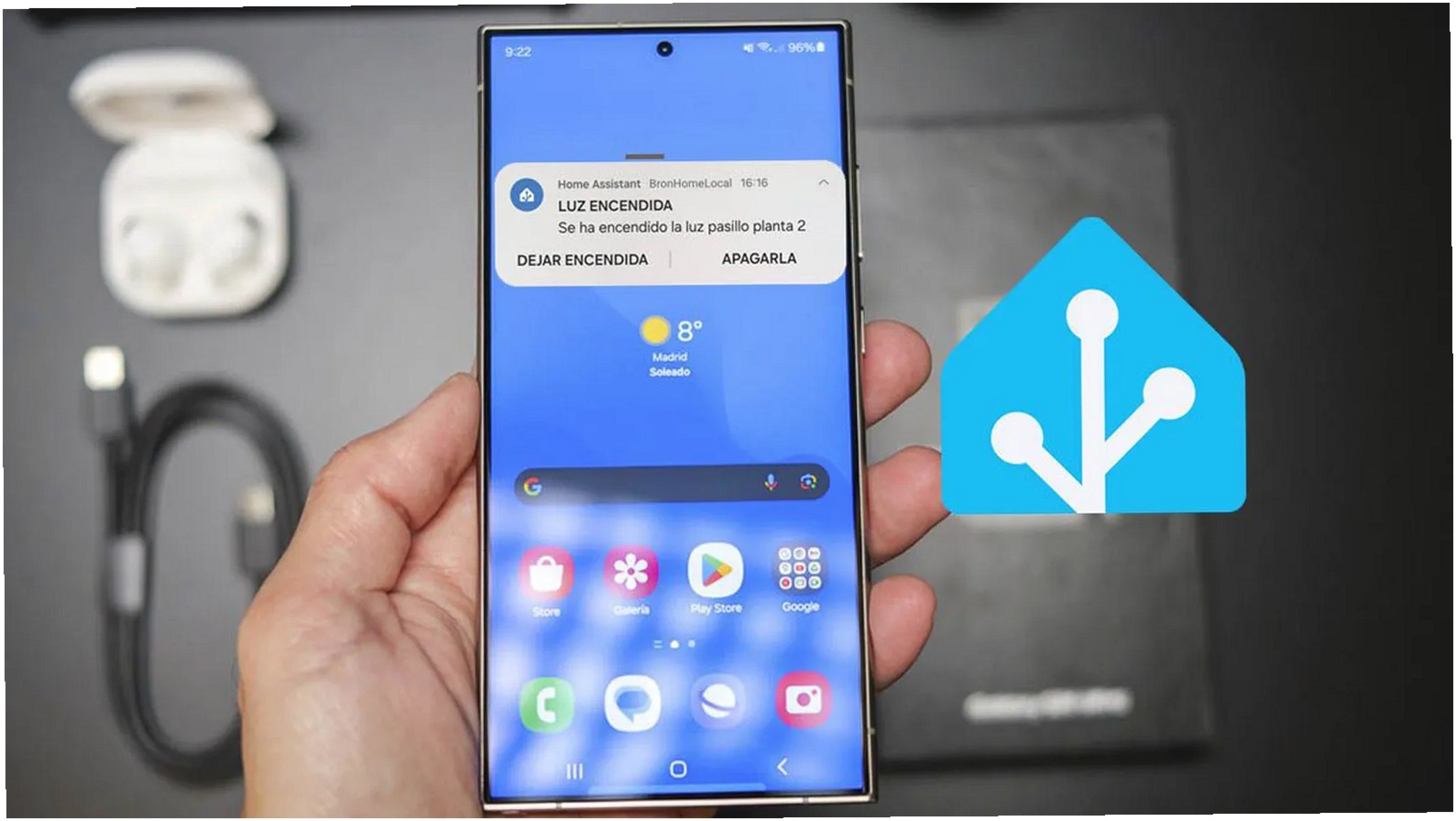
- التحكم عن بُعد: تستطيع إرسال الأوامر إلى أجهزتك مباشرةً من إشعار يظهر على شاشة هاتفك المحمول، فالإشعار حينها يشبه لوحة تحكم مصغرة ترافقك في جيبك أينما ذهبت، وهو أمر يفيدك في مواقف كثيرة لا تُحصى.
- توفير الوقت وسهولة الاستجابة: تستطيع إطفاء الأنوار أو تشغيل الثرموستات أو نظام الإنذار وغيرها مباشرةً من الإشعار نفسه، دون فتح التطبيق والتنقل بين القوائم، فيقصر زمن إنجاز المهمة ويصبح الإجراء أبسط بكثير.
- تنبيهات فورية: تصل التنبيهات إليك في الوقت الحقيقي عند وقوع حالات حرجة، مثل رصد حركة غير معتادة أو دخان أو تسرب مياه، وهذا النوع من الإنذار المبكر قد ينقذ منزلك من كارثة حقيقية.
- إمكانية إنشاء روتينات: لا تتوقف وظيفتها عند حدود التنبيه فحسب، بل يمكنك دمج هذه السهولة في الاستخدام ضمن روتينات وأتمتات أوسع نطاقًا.
عيوب قد تزعج بعض المستخدمين
في المقابل، تبقى هناك بعض الجوانب السلبية التي تجعل التجربة غير مريحة للجميع، وأهم هذه الجوانب:
- الإعداد: قد تكون مرحلة الانطلاق صعبة نسبيًا على المستخدمين الجدد؛ فإذا كانت لديك أتمتات وأجهزة كثيرة، سيلزمك وقت معتبر حتى تضبط كل شيء على أكمل وجه.
- الاعتماد على الهاتف: ستحتاج إلى إبقاء هاتفك يعمل باستمرار كي تستقبل جميع التنبيهات، وهذا يعني استهلاكًا إضافيًا للبطارية والموارد، وقبل كل شيء موجة إشعارات قد تثقل عليك إذا لم تُرشّح جيدًا؛ فما يبدو رائعًا في البداية قد يتحول مع الوقت إلى صندوق بريد يمتلئ كل يوم بالمطويات التي لا تحتاجها، لذا اهتم بترشيح التنبيهات منذ أول لحظة.
- الأمان: تنفيذ إجراءات حساسة (تعطيل إنذار المنزل، فتح باب الجراج، فتح الباب الرئيسي) من الإشعارات مباشرةً قد يعرّض منزلك لمخاطر إذا ضُبطت بطريقة خاطئة؛ لذلك من المهم جدًا أن تقتصر هذه الأحداث على الأجهزة المصرح لها بذلك فقط، وأن تفكر في إضافة خطوة تأكيد إضافية عند التعامل مع إجراءات عالية الحساسية لحماية بيتك.
- التحديث المزدوج: لضمان أداء سليم، لن يكفي أن تحافظ على تحديث أجهزتك الذكية وحدها، بل تحتاج أيضًا إلى تحديث هاتفك والتطبيق المرافق له في الوقت نفسه.
والآن بعد أن تعرفتَ على المزايا والعيوب، وعلى طريقة تفعيل الإشعارات في Home Assistant، لم يبقَ عليك سوى البدء في التجربة بنفسك.
حل المشكلات الشائعة
عند استقبال إشعارات Push التفاعلية في هوم اسيستنت، قد تصطدم ببعض العقبات إذا لم يكن ضبط التطبيق سليمًا، أو إذا وقعتَ خطأ أثناء كتابة الصياغة. لذلك نستعرض معك فيما يلي أكثر الأخطاء شيوعًا بين المستخدمين:
الإشعارات التفاعلية لا تصل إلى هاتفي
المشكلة: لا تصلك الإشعارات على الهاتف عندما تكون خارج المنزل، أو عندما يكون هاتفك المتصل بشبكة مختلفة عن شبكة Wi-Fi المنزلية؛ والسبب ببساطة أن هاتفك لا يحتفظ باتصال بنظام المنزل الذكي من الخارج أصلًا.
الحل: تحقق من إمكانية الوصول إلى خادم Home Assistant من خارج المنزل، سواء عبر VPN أو بواسطة Tailscale أو ZeroTier، أو بوسائل أخرى مثل الأنفاق (tunnel) باستخدام Cloudflare Tunnels، أو بروكسي عكسي عبر NGINX Proxy Manager أو Traefik. المهم أن يبقى بينك وبين خادمك قناة اتصال مفتوحة تعمل في كل الأوقات.
ظهور رسالة خطأ عند إنشاء الأتمتة
المشكلة: عند إنشاء الأتمتة يرجع النظام رسالة خطأ تتعلق بالصياغة، لأن الشيفرة لا تُقرأ بالشكل الصحيح.
الحل: راجع صياغة YAML بعناية، فهي أكثر مصادر الخطأ شيوعًا على الإطلاق: تذكّر أن المفاتيح (Tab) ليست مسافات، إذ يشترط YAML استخدام المسافات دائمًا. وإذا أردت صورة أقرب إليك، فملف YAML يشبه وصفة طبخ، فاستبدال ملعقة بمكيال كامل يقلب مذاق الطبق رأسًا على عقب، وكذلك تانهار البنية بمجرد خطأ في محاذاة الأسطر أو إغفال علامات الاقتباس في القيم.
الزر لا ينفّذ أي إجراء عند الضغط عليه
المشكلة: بعد إنشاء الأتمتة واستقبال الإشعار التفاعلي، تبدو الأزرار خاملة ولا تنفّذ أي أمر فعليًا.
الحل: افحص صياغة YAML وهدف الإجراء نفسه؛ فمن المحتمل أن يكون الهدف غير متاح في تلك اللحظة، أو أنك اخترت شيئًا مغلوطًا من قائمة «Actions».
قد تعترض طريقك بعض هذه المشكلات في بداية التجربة، غير أن حلولها كلها بسيطة، وتقتصر غالبًا على قليل من الدقة في الإعدادات والتدقيق المتأني في الشيفرة.
الأسئلة الشائعة
ما الفرق بين الإشعارات العادية والإشعارات Push التفاعلية في هوم اسيستنت؟ الإشعارات العادية تعرض نصاً أو صورة فقط، بينما تضيف الإشعارات التفاعلية أزرار إجراءات يمكن الضغط عليها مباشرةً من شريط التنبيهات. هذا يعني أنه يمكنك تشغيل الإضاءة أو فتح الباب بضغطة واحدة دون الحاجة إلى فتح تطبيق Companion، وذلك باستخدام خاصية الإجراءات (Actions) داخل بيانات الإشعار.
هل تظهر أزرار الإجراءات التفاعلية عندما تكون شاشة الهاتف مقفلة؟ نعم، تظهر الأزرار في معظم الحالات على شاشة القفل، لكن ذلك يعتمد على إعدادات النظام الخاصة بإظهار المحتوى عند القفل. في iOS على سبيل المثال يجب تمكين خيار «إظهار المعاينات دائماً» من إعدادات الإشعارات الخاصة بتطبيق Home Assistant لضمان ظهور الأزرار مع الإشعار.
لماذا لا تظهر أزرار الإجراءات في إشعاراتي رغم إعدادها بشكل صحيح؟ غالباً ما يكون السبب خطأً في صيغة actionURI أو نقص معرف الإجراء (actionID) في بيانات الإشعار. تأكد أيضاً من أن الإشعار يُرسل عبر خدمة notify.mobile_app وليس عبر قنوات خارجية قد تتجاهل حقول الإجراءات. تحقق أخيراً من تحديث تطبيق Companion إلى أحدث إصدار لأن التوافق مع الإجراءات يتطور مع كل تحديث.
هل يختلف دعم الإشعارات التفاعلية بين أجهزة iOS وأجهزة Android؟ نعم، توجد فروقات بين المنصتين في عدد الأزرار المسموح به وطريقة معالجة الإجراءات الضمنية، كما أن بعض الخصائص المتقدمة متاحة على منصة دون الأخرى. وفقاً للتوثيق الرسمي لـ Home Assistant، يُنصح بمراجعة قائمة الخصائص المدعومة لكل منصة قبل تصميم إشعارك للتأكد من عمل الأزرار كما هو مخطط لها.
كيف أربط الضغط على زر الإشعار بأتمتة (Automation) داخل هوم اسيستنت؟ عند الضغط على أي زر يرسل التطبيق حديثاً باسم mobile_app_notification_action يحمل معرف الإجراء الذي ضغطت عليه. يمكنك إنشاء أتمتة تُستمع لهذا الحدث، ثم التحقق من قيمة actionID وتنفيذ الأمر المطلوب مثل تشغيل جهاز أو تفعيل مشهد معين. بهذه الطريقة تتحول الإشعارات التفاعلية إلى لوحة تحكم سريعة لمنزلك الذكي مباشرةً من شاشة قفل هاتفك.