

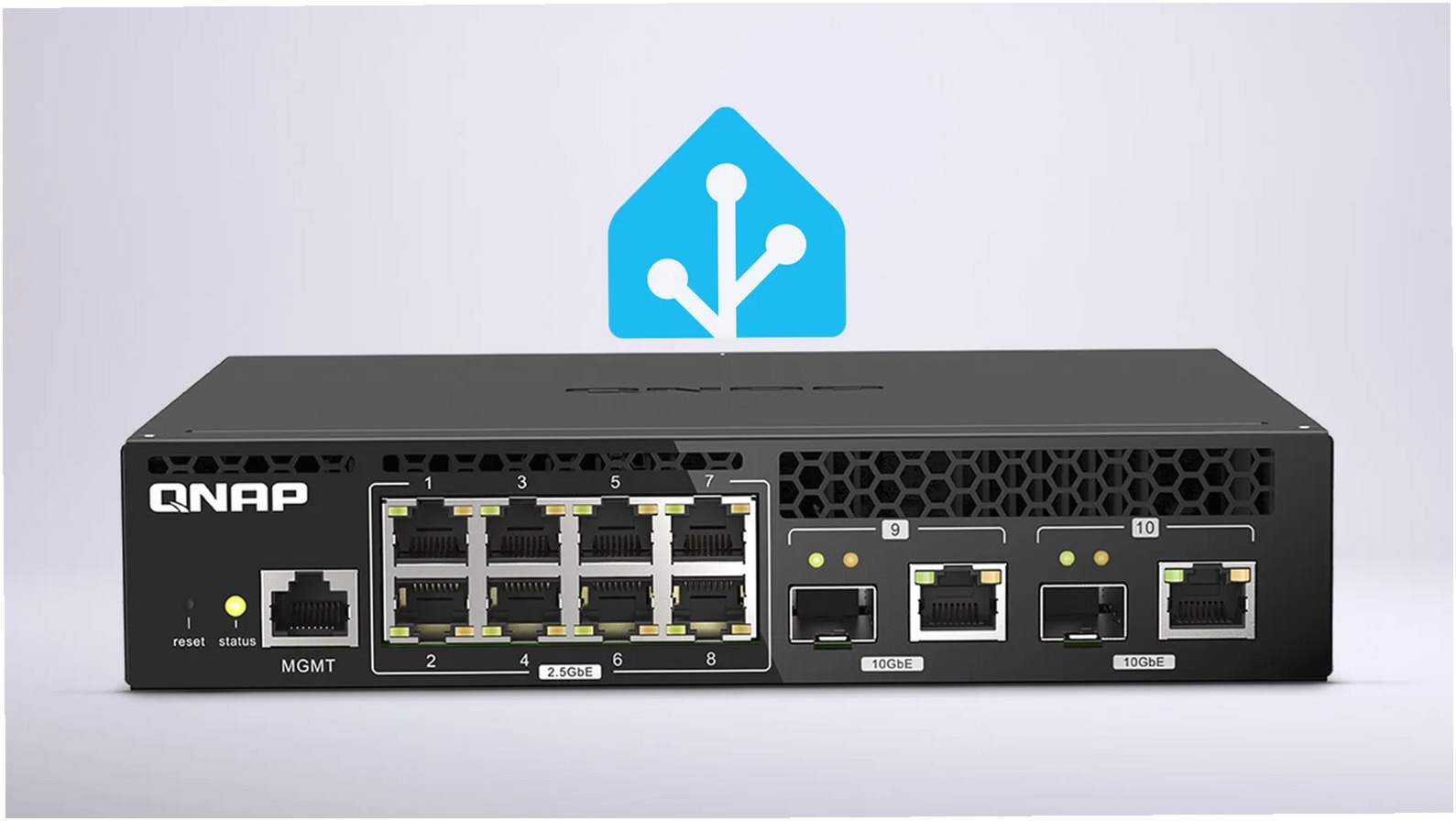
تقدم منصة Home Assistant المعروفة في عالم أتمتة المنازل تكاملاً رسمياً مع المفاتيح المُدارة من شركة QNAP، وهذا يفتح المجال أمام مراقبة مفتاح QNAP في Home Assistant بشكل تفصيلي يشمل درجة حرارة الجهاز وسرعة المراوح وحالة كل منفذ على حدة. يمكنك أيضاً إعادة تشغيل المفتاح من داخل واجهة المنصة دون الحاجة إلى تسجيل الدخول عبر المتصفح. في هذا الدليل نشرح بالتفصيل كيفية ربط جهازك والاستفادة من كل الإمكانيات المتاحة.
إذا كنت تدير منزلك الذكي عبر Home Assistant وتراقب من خلاله درجات الحرارة والرطوبة وسرعة المراوح ومكيفات الهواء، فإن ضم مفتاح الشبكة إلى لوحة التحكم المركزية يمنحك صورة متكاملة عن البنية التحتية لشبكتك المنزلية. تعتمد جميع مفاتيح QNAP على نظام التشغيل الموحد QSS، وتوفر المنصة تكاملاً رسمياً يتيح لك إنشاء رسوم بيانية لدرجة الحرارة وسرعة المراوح ومتابعة أداء الشبكة لحظة بلحظة.
جدول المحتويات
- قائمة التحقق قبل إضافة مفتاح QNAP QSW إلى Home Assistant
- كيف تعمل المراقبة عبر التكامل الرسمي
- إعداد التكامل
- متابعة سرعة المراوح ودرجات الحرارة
- حماية المفتاح بأتمتة ذكية
- الأسئلة الشائعة
- البيانات التي يمكنك مراقبتها
- قيود تسجيل الدخول المتزامن
قائمة التحقق قبل إضافة مفتاح QNAP QSW إلى Home Assistant
| الخطوة | الإجراء | تم الإنجاز؟ |
|---|---|---|
| 1 | تحقق أن المفتاح من الطرازات المُدارة بنظام QSS | ☐ |
| 2 | حدّث البرنامج الثابت إلى أحدث إصدار مستقر | ☐ |
| 3 | تأكد أن المفتاح وHome Assistant على نفس الشبكة الفرعية | ☐ |
| 4 | أكد تفعيل HTTPS في إدارة المفتاح (جرب https://IP_المفتاح في المتصفح) | ☐ |
| 5 | استخدم مستخدم «admin» مع كلمة مرور خالية من الرموز الخاصة المتعارضة (علامات الاقتباس والشرطات المائلة) | ☐ |
| 6 | أغلق أي جلسة ويب مفتوحة على المفتاح لتجنب تعارض الجلسة الواحدة | ☐ |
كيف تعمل المراقبة عبر التكامل الرسمي
عندما تربط مفتاح QNAP بمنصة Home Assistant، تحصل على نافذة شفافة تطل منها على كل تفاصيل جهاز الشبكة. المنصة تتعامل مع المفتاح كما يتعامل الطبيب مع الأجهزة الحيوية للمريض: تقيس النبض (حركة المرور)، وتتابع درجة الحرارة (الحرارة الداخلية)، وتستمع إلى صوت المراوح (سرعة التبريد). هذا المستوى من المراقبة يحوّل بيانات الشبكة الصامتة إلى معلومات مرئية يمكنك متابعتها من أي مكان.
يعمل التكامل عبر بروتوكول HTTPS الذي يسمح للمنصة بقراءة بيانات المستشعرات الداخلية للمفتاح بشكل دوري. كل قراءة تصل إلى لوحة التحكم وتظهر في صورة أرقام ورسوم بيانية قابلة للتخصيص. إذا لاحظت ارتفاعاً غير طبيعي في درجة الحرارة أو انخفاضاً في سرعة المراوح، يمكنك اتخاذ إجراء فوري من داخل Home Assistant نفسه دون الحاجة إلى فتح واجهة إدارة المفتاح في المتصفح.
البيانات التي يمكنك مراقبتها
تتجاوز مراقبة مفتاح QNAP في Home Assistant مجرد قراءة درجة الحرارة. المنصة تمنحك لوحة معلومات شاملة تضم حالة كل منفذ على حدة، وسرعة المراوح، وحركة المرور الداخلة والخارجة، وحالة الطاقة. هذه البيانات تتيح لك اكتشاف أي خلل في الشبكة قبل أن يتحول إلى مشكلة كبيرة تؤثر على الأجهزة المتصلة.
يمكنك إنشاء لوحات تحكم مخصصة تعرض المؤشرات الأكثر أهمية بالنسبة لك. بعض المستخدمين يفضلون متابعة درجة الحرارة فقط، بينما يهتم آخرون بمراقبة حركة المرور على منافذ محددة مثل المنفذ المتصل بخادم الوسائط أو نقطة الوصول الرئيسية. المرونة في تخصيص العرض تجعل التجربة مناسبة لمختلف الاحتياجات.
إعداد التكامل
أول خطوة في الطريق هي ضبط التكامل نفسه؛ ولأنه تكامل رسمي فهو يأتي مدمجاً مع نظام التشغيل الآلي للمنزل دون حاجة إلى تثبيت يدوي. توجه إلى قائمة «الإعدادات / الأجهزة والخدمات» وستجد أمامك كل الأدوات اللازمة للبدء.

ستشاهد في هذه النافذة جميع التكاملات المثبتة حالياً على النظام. اضغط على زر «إضافة تكامل» الموجود في الزاوية السفلية اليمنى للمتابعة، وكأنك تفتح باباً جديداً لتوسيع قدرات منزلك الذكي.

اكتب كلمة «QNAP» في حقل البحث وستظهر لك التكاملات الرسمية المتاحة. انتبه جيداً: هناك تكاملان مختلفان، لذا ستجدهما منفصلين في القائمة، وعليك اختيار الأنسب لنوع جهازك.

الخيار الصحيح هنا هو «QNAP QSW» وهو التكامل المخصص للمفاتيح المُدارة من QNAP. نقطة جوهرية يجب أن تضعها في حسبانك: هذا التكامل لا يعمل مع المفاتيح غير المُدارة، لأنها ببساطة لا تقدم أي بيانات يمكن قراءتها، فكأنك تحاول الاستماع إلى شخص لا يتكلم.

بعد اختيار QNAP QSW، لن يطلب منك النظام سوى ثلاثة بيانات أساسية فقط، وهي:
- عنوان URL: أدخل عنوان الويب الخاص بإدارة المفتاح المُدار، مثل «https://192.168.1.20»
- اسم المستخدم: يجب أن يكون «admin».
- كلمة المرور: كلمة السر الخاصة بحساب «admin».
بمجرد إدخال هذه البيانات، اضغط على «إرسال» وانتظر بضع ثوانٍ. سيستغرق التكامل لحظات قصيرة للاتصال بالمفتاح، والتحقق من الهوية، ثم إنشاء جميع الكيانات تلقائياً من مستشعرات وأدوات تشخيص، تماماً كأنك تزرع بذرة تتحول سريعاً إلى شجرة معلومات متكاملة.

الخطوة التالية تتيح لك تسمية الجهاز وتحديد موقعه داخل المنزل. أنصحك بشدة بإنشاء مناطق واضحة في المنزل لتنظيم الأجهزة، فهذا يجعل الوصول إليها لاحقاً أسرع بكثير عند التصفية حسب الموقع أو المنطقة. بعد ذلك اضغط على «تخطَّ وإنهاء».

في اللوحة الرئيسية لتكامل مفتاح QNAP، ستجد أمامك معلومات قيمة: إصدار البرنامج الثابت للجهاز، وعنوان MAC، ورابط مباشر لإدارة المفتاح، إضافة إلى مجموعة من المستشعرات وخيار إعادة التشغيل — وهو الإجراء الوحيد المتاح — إلى جانب معلومات التشخيص التفصيلية.

يمنحك التكامل الرسمي مجموعة متنوعة من المستشعرات لتضع كل شيء تحت المراقبة، وكأنك تجلس في برج مراقبة يطل على كل تفاصيل الشبكة. إليك قائمة كاملة بالكيانات من نوع «مستشعر» المتوفرة:
- درجة الحرارة
- سرعة المروحة — وإذا كان لديك أكثر من مروحة فستظهر جميعها
- حالة ارتباط المنافذ الفعلية وLACP
- سرعة ارتباط المنافذ الفعلية وLACP
- الحزم المستلمة
- سرعة استقبال الحزم
- الحزم المرسلة
- سرعة إرسال الحزم
أما في قسم «الإعدادات»، فالخيار الوحيد المتاح هو إعادة تشغيل الجهاز، ويتم ذلك بالضغط على زر «اضغط» لتنفيذ الأمر.
في قسم «التشخيص» يمكنك الاطلاع على مدة التشغيل المستمرة، والكشف عن أي مشكلات قائمة، إضافة إلى رصد جميع أخطاء الاستقبال عبر المنافذ الفعلية المختلفة ووصلات LACP، فتتمكن من اكتشاف أي خلل قبل أن يتحول إلى عطل كبير.

الصورة الآن واضحة: هذا التكامل يقدم رؤية شاملة لحالة المفتاح المُدار. الأهم بلا شك هو مراقبة درجة الحرارة لتبقى ضمن الحدود الآمنة، إلى جانب متابعة سرعة المراوح التي تقوم بعملية التبريد، فالمفتاح الذي ترتفع حرارته يشبه محركاً يعمل دون زيت — عاجلاً أم آجلاً سيتوقف.
قيود تسجيل الدخول المتزامن
هناك قيد مهم يجب أن تعرفه عن مفاتيح QNAP: فهي تسمح بجلسة تسجيل دخول واحدة فقط في نفس الوقت. هذا يعني أنه إذا كان التكامل يعمل، فعند محاولة الدخول عبر متصفح الويب ستظهر رسالة تفيد بأن مستخدماً آخر قام بتسجيل الدخول وستُغلق جلستك تلقائياً. للوصول إلى واجهة إدارة المفتاح وتعديل أي إعدادات، لا بد من تعطيل التكامل مؤقتاً في Home Assistant.
إذا احتجت إلى إجراء أي تعديل، اتبع هذه الخطوات بالترتيب:
- عطّل التكامل.
- ادخل إلى واجهة إدارة المفتاح عبر المتصفح بشكل طبيعي، وقم بالتعديلات المطلوبة.
- عند الانتهاء، أعد تفعيل التكامل من جديد.
بهذه الطريقة لن تواجه أي تعارض بين استخدام التكامل والدخول اليدوي لإدارة المفتاح. تجدر الإشارة إلى أن العديد من مفاتيح QNAP لا تدعم بروتوكول SNMP، مما يحول دون قراءة بيانات المعلومات من هذا المسار. وفي حال كان جهازك يدعمه، يمكنك استخدام تكامل SNMP في Home Assistant وقراءة البيانات مباشرة، لكن ذلك يتطلب إعدادات أكثر تقدماً بعض الشيء.
بعد إتمام عملية الربط بين جهاز QNAP ومنصة Home Assistant، تظهر أمامك لوحة تحكم متكاملة تعرض قراءات مباشرة لأداء الجهاز. هذه البيانات ليست مجرد أرقام، بل هي نبض الشبكة المنزلية الذي يخبرك بحالتها الصحية لحظة بلحظة. في السطور التالية نستعرض طريقة بناء واجهات مراقبة مخصصة تعرض لك درجة الحرارة وسرعة المراوح في شاشة واحدة واضحة.
متابعة سرعة المراوح ودرجات الحرارة
عند اكتمال الإعداد، يمكنك إضافة بطاقات رسومية إلى الواجهة الرئيسية في Home Assistant لتكوين صورة شاملة عن أداء الجهاز دون الحاجة إلى الدخول إلى إدارة المفتاح نفسه. في تجربتنا العملية مع الجهاز، قمنا بتتبع حالة المروحتين مع قراءة حرارة المفتاح بشكل فوري ومستمر. النتيجة كانت لوحة تحكم تعمل كمرآة تعكس الحالة الداخلية للجهاز.

لعرض بيانات المروحتين استخدمنا إضافة gauge-card-pro المتوفرة عبر HACS، إذ تمنحنا مرونة أكبر في تخصيص شكل المؤشرات والألوان مقارنة بالبطاقات الافتراضية. هذا الكود يتيح لك رؤية سرعة كل مروحة على حدة ضمن بطاقة أفقية واحدة.
type: horizontal-stack
cards:
- type: custom:gauge-card-pro
  entity: sensor.qsw_m2108r_2c_velocidad_del_ventilador_1
  titles:
    primary:
      value: Ventilador 1
  needle: true
  segments:
  - from: 3000
    color: "#dc4437"
  - from: 2500
    color: "#ffa600"
  - from: 2000
    color: "#43a047"
  min: 2000
  max: 4000
- type: custom:gauge-card-pro
  entity: sensor.qsw_m2108r_2c_velocidad_del_ventilador_2
  titles:
    primary:
      value: Ventilador 2
  needle: true
  segments:
  - from: 3000
    color: "#dc4437"
  - from: 2500
    color: "#ffa600"
  - from: 2000
    color: "#43a047"
  min: 2000
  max: 4000
أما بالنسبة لقراءة الحرارة، فاعتمدنا على إضافة apex-charts عبر HACS لأنها تعرض سجلًا زمنيًا حديثًا لدرجة الحرارة بدلًا من الرقم اللحظي فقط. بهذه الطريقة يمكنك ملاحظة أي ارتفاع تدريجي غير طبيعي قبل أن يتحول إلى مشكلة حقيقية.
type: custom:apexcharts-card
header:
  show: true
  show_states: true
  colorize_states: true
apex_config:
  chart:
    height: 350
  zoom:
    type: x
    enabled: true
    autoScaleYaxis: false
  toolbar:
    show: true
    autoSelected: zoom
xaxis.type: datetime
stroke:
  width: 1
  curve: smooth
yaxis:
- min: 45
  max: 65
series:
- entity: sensor.qsw_m2108r_2c_temperatura
  name: Temperatura
  color: "#ff960a"
  group_by:
    func: avg
    duration: 3min
هكذا تتحول بيانات المفتاح إلى لوحة قيادة حية تشبه عدادات السيارة، كل مؤشر فيها يخبرك بشيء محدد عن صحة الجهاز. التكامل الرسمي من QNAP مع Home Assistant يفتح الباب أمام مراقبة مفتاح QNAP في Home Assistant بطريقة سلسة دون الحاجة إلى أدوات خارجية معقدة.
حماية المفتاح بأتمتة ذكية
القوة الحقيقية لمنصة Home Assistant لا تقتصر على عرض الأرقام، بل تمتد إلى قدرتها على التصرف نيابة عنك عند حدوث ظروف غير طبيعية. في حالة مفاتيح QNAP المدارة، تعتبر درجة الحرارة المؤشر الأهم الذي يجب الانتباه إليه، لأن تجاوزها للحدود الآمنة قد يؤدي إلى تلف مكونات الجهاز الداخلية.
عند إتمام عملية الدمج، يتوفر لديك مستشعر حرارة يمكن توظيفه في سيناريوهات متعددة. على سبيل المثال، إذا ارتفعت الحرارة عن مستوى معين، يمكن للمنصة أن ترسل لك إشعارًا فوريًا على هاتفك، أو رسالة عبر Telegram، أو حتى تشغيل مكيف الهواء أو مروحة صغيرة متصلة بمقبس ذكي. النظام يعمل كحارس ليلي لا ينام أبدًا.
الكود التالي يوضح أتمتة جاهزة للاستخدام ترسل تنبيهًا عبر Telegram عندما تتجاوز الحرارة 60 درجة مئوية لمدة تزيد عن دقيقة واحدة متواصلة، مع تضمين القراءة الحالية في نص الرسالة:
mode: single triggers: – trigger: numeric_state entity_id: – sensor.qsw_m2108r_2c_temperatura for: hours: 0 minutes: 1 seconds: 0 above: 60 conditions: [] actions: – action: notify.send_message metadata: {} target: entity_id: notify.telegram_bot_xxxx_xxxx data: message: >- La temperatura del switch QNAP es de {{ states (‘sensor.qsw_m2108r_2c_temperatura’) }}يمكنك كذلك بناء أتمتة تقوم بتشغيل مروحة خارجية لتبريد إضافي عند الحاجة. الجدير بالذكر أن هذا الطراز من QNAP يحتوي على مراوح ذكية تضبط سرعتها تلقائيًا حسب الحرارة الداخلية، فلا تحتاج إلى تدخل يدوي في الظروف العادية.
الأسئلة الشائعة
ما هي المتطلبات الأساسية قبل إضافة مفتاح QNAP QSW إلى Home Assistant؟ يجب أن يكون المفتاح من طراز QSW الذي يدعم بروتوكول SNMP أو QSS، وأن يكون Home Assistant متصلاً بنفس الشبكة المحلية. كما يُنصح بتحديث برنامج المفتاح إلى أحدث إصدار وفقاً للسجلات الرسمية لضمان توافق التكامل.
كيف يتم جمع بيانات الحرارة والمراوح وحركة المرور عبر التكامل الرسمي؟ يعتمد التكامل الرسمي على استعلام دوري من Home Assistant إلى واجهة إدارة المفتاح لقراءة مستشعرات درجة الحرارة وسرعات المراوح وإحصائيات المنافذ. تُعرض هذه القيم ككيانات قابلة للاستخدام في لوحات التحكم والأتمتة دون الحاجة إلى إعدادات يدوية معقدة.
ما الخطوات الأساسية لإعداد تكامل QNAP QSW في Home Assistant؟ تبدأ من إضافة التكامل من واجهة الإعدادات واختيار «QNAP QSW»، ثم إدخال عنوان IP الخاص بالمفتاح وبيانات الاعتماد. بعد ذلك يقوم Home Assistant تلقائياً باكتشاف الكيانات المتاحة مثل درجة الحرارة وحالة المراوح وحركة مرور كل منفذ.
كيف يمكن متابعة سرعة المراوح ودرجات الحرارة بعد إتمام الإعداد؟ تظهر قيم سرعة المراوح بوحدة RPM ودرجات حرارة المستشعرات ككيانات منفصلة في لوحة «نظرة عامة» أو عبر بطاقات مخصصة. يمكن أيضاً إنشاء رسم بياني تاريخي لهذه القيم لمراقبة التغيرات على مدى فترات طويلة.
ما أفضل طريقة لإنشاء أتمتة ذكية لحماية المفتاح بناءً على البيانات المرصودة؟ يمكن إعداد أتمتة تقوم بإرسال إشعار عند تجاوز درجة حرارة معينة أو عند توقف مروحة عن الدوران، مع إمكانية تشغيل مروحة خارجية ذكية. كما يمكن ربط انخفاض حركة مرور منفذ معين بتنبيه يشير إلى احتمال انقطاع في الكابل أو تعطل جهاز متصل.