

يُعدّ تصميم Windows 11 واحدًا من أوسع ملفات الجدل التي رافقت النظام منذ لحظة إطلاقه، فقد مضت سنوات على ظهوره، ومع انتهاء دعم Windows 10 تزايد عدد المستخدمين الذين انتقلوا إليه حديثًا. وأخيرًا قررت Microsoft الاهتمام بالعنصر الذي اشتكى منه الأغلب طوال هذه الفترة، إذ بدأ التدرج في إتاحة قائمة ابدأ الجديدة في ويندوز 11 عبر التحديثات الأخيرة.
يجد كل من تعامل مع أنظمة Microsoft أن أبرز ما يميزها هو مستوى التنظيم في الواجهة وسهولة التعامل معها أمام أغلب المستخدمين. غير أن هذا لا يعني في أي حال أن التصميم وصل إلى شكله النهائي؛ فالشركة تواصل إطلاق تحديثات دورية ترفع مستوى تجربة كل من يعتمد على النظام في عمله اليومي، وكانت قائمة البدء تشبه إلى قبل ذلك بابًا رئيسيًا لديكور لم يُجدَّد منذ سنوات.
جدول المحتويات
- طريقة تفعيل قائمة ابدأ الجديدة في ويندوز 11
- المتطلبات والقيود بحسب إصدار النظام
- مفاتيح الميزات المخفية: ما الـ feature flags ولماذا تهمك؟
- كيف تفتح ViVeTool الأبواب الموصدة داخل Windows؟
- التفعيل المبكر أم الانتظار الرسمي؟ وجهتا نظر إلى الاختيار
- الأسئلة الشائعة
- فرض تفعيل قائمة البدء الجديدة عبر ViVeTool
- الاختبار المحدود قبل الطرح الشامل
- مفتوحة المصدر: لماذا يمنحك ذلك الثقة؟
- قائمة ابدأ الجديدة في ويندوز 11 نموذجاً تطبيقياً
- مقارنة سريعة بين الخيارين
- متى يكون الانتظار هو الخيار الأنسب لك؟
طريقة تفعيل قائمة ابدأ الجديدة في ويندوز 11
تشكّل قائمة البدء في Windows 11 واحدة من أكثر الوظائف التي لم تحظَ باهتمام Microsoft الكافي منذ ظهور النظام. تكمن مشكلتها الأكبر في طريقة عرضها لكمية كبيرة من التطبيقات دون أي شكل من أشكال التنظيم، وهو ما كان يجعل الوصول إلى برنامج معين مهمة مرهقة لمن يعتمد عليها يوميًا في دوسه بين الأدوات.
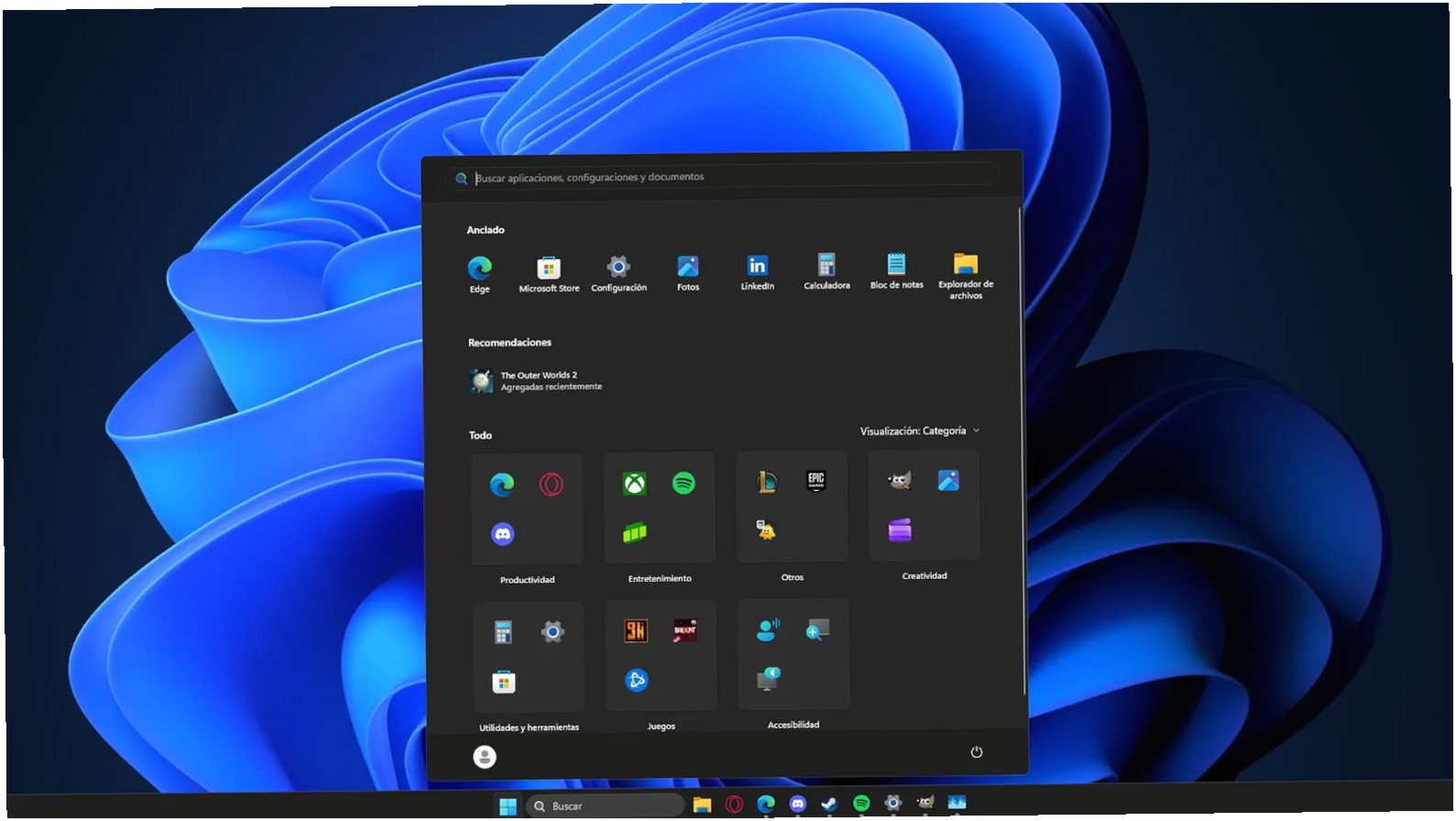
لم تكن القائمة حتى الآن تُظهر سوى برامج موصى بها استخدمها المستخدم بشكل متكرر نسبيًا. لكن التحديث الأخير أحضر سلسلة من التغييرات تُسند كل تطبيق إلى فئة محددة، بحيث يستطيع أي مستخدم تخصيص العرض ليشمل كامل ما حمّله من برامج بأسلوب مرتب وواضح. وبذلك تبدو الفكرة أشبه بإعادة تنظيم مكتبة: الكتب نفسها، لكن موزعة على رفوف تحمل أسماء موضوعاتها.
عملية الضبط نفسها لا تستهلك منك أكثر من دقيقة، فكل ما تحتاجه هو التوجه إلى الإعدادات ثم التخصيص ثم ابدأ، أي المسار التالي: Settings → Personalization → Start. هناك ستظهر لك خيارات التحكم في طريقة عرض التطبيقات وتصنيفها داخل القائمة.

كما تلاحظ في الصورة، تظهر جميع البرامج موزعة على فئات واضحة، تجمع كل فئة من بينها مجموعة من التطبيقات بحسب مجالها: الإنتاجية، الترفيه، الألعاب، الإبداع وغيرها. وبهذا التقسيم تصل إلى ما تبحث عنه في لحظات بدل أن تتفحص قائمة طويلة واحدة من الأعلى إلى الأسفل.
لتفعيل هذه الواجهة يلزم أن يكون جهازك مثبتًا عليه تحديث Windows 11 بالإصدار Build 26100.7019 أو أحدث (KB5067036). يمكنك التحقق من النسخة الموجودة على جهازك عبر المسار: الإعدادات ← النظام ← حول ← مواصفات Windows، حيث يظهر رقم الإصدار وبنية الـ Build بالتفصيل.

ومع ذلك، من الممكن ألا تكون القائمة الجديدة مفعّلة لديك حتى بعد تثبيت أحدث تحديث، وفي هذه الحالة يصبح فرض تنشيطها عن طريق أداة ViVeTool هو الحل المتاح أمامك للتمتع بالميزة مبكرًا.
فرض تفعيل قائمة البدء الجديدة عبر ViVeTool
للاستفادة من القائمة الجديدة دون انتظار تفعيلها الرسمي، ستحتاج إلى أداة ViVeTool. يعمل هذا البرنامج الصغير مفتاحًا سريًا في يد المستخدم، يفتح أبواب وظائف مخفية رُكّبت داخل النظام مسبقًا وقررت Microsoft إبقاءها بإغلاق مؤقت. وطريقة تشغيلها في غاية البساطة؛ ابدأ بالتوجه إلى صفحة الأداة على GitHub وتنزيل أحدث إصدار متاح منها.
قبل أي خطوة إضافية، ننصحك بإنشاء نقطة استعادة للنظام (System Restore) إضافة إلى نسخة احتياطية لملفاتك وبياناتك المحفوظة، فنمط الاستخدام غير الصحيح لهذه الأداة قد يؤدي إلى إحداث عدم استقرار داخل أجزاء من النظام وبالتالي أعطال غير متوقعة.
بعد حصولك على الأداة، فك ضغط الملفات في أي مكان تختاره، وقد اخترنا هنا سطح المكتب مثالًا. يُستحسن أن تعيد تسمية المجلد فور استخراج الملفات لتسهيل الوصول إليه لاحقًا. بعد ذلك افتح موجه الأوامر CMD بصلاحيات المسؤول ثم انتقل داخل النافذة إلى مجلد الأداة.
لإتمام هذه الخطوة استخدم الأمر cd متبوعًا بمسار المجلد لديك على الشكل التالي:
cd C:\Users\YourUser\Desktop\ViVeToolبمجرد دخولك إلى المجلد عبر CMD، نفّذ الأمر التالي تمامًا كما هو مكتوب: vivetool /enable /id:47205210

بعد نجاح العملية يبقى عليك فقط إعادة تشغيل الجهاز، وعند عودته للعمل ستجد داخل الإعدادات الخيارات المتعلقة بضبط القائمة الجديدة متاحة للاستخدام. وإن لم تعجبك التجربة بعد فترة، يمكنك دائمًا العودة إلى القائمة القديمة عبر تكرار الخطوات نفسها مع تنفيذ الأمر المعاكس: vivetool /disable /id:47205210
انتبه لنقطة مهمة أثناء التجربة: ليست كل الوظائف التجريبية المرتبطة بالقائمة نشطة افتراضيًا حتى بعد تمكينها عبر flags الخاصة بـ Windows Feature Experience Pack أو قناة Dev Channel. فبعض الخيارات، مثل التجميع المتقدم للنوافذ أو الاقتراحات الموسعة أو تجارب الذكاء الاصطناعي المدمجة، تفرض تثبيت تحديثات محددة تصنّفها Microsoft تحت مسمى «preview» ضمن Windows Update.
المتطلبات والقيود بحسب إصدار النظام
قد تعتقد أن امتلاك نسخة محدثة من Windows 11 كافٍ لرؤية قائمة ابدأ الجديدة في ويندوز 11 على شاشتك مباشرة، لكن الأمر لا يعمل بهذه البساطة. فMicrosoft لا تطلق هذا النوع من التغييرات للجميع في وقت واحد، بل تفعّلها على دفعات متتابعة، حتى بين مستخدمين يعملون على الإصدار نفسه بالضبط، تمامًا كأنها موجة تكسر على الشاطئ تدريجيًا حتى تغطيه بالكامل.
في هذه الحالة تحتاج إلى بنية حديثة نسبيًا من النظام، ومع ذلك قد لا تظهر الميزة لديك رغم صحة رقم الإصدار. ويعود السبب إلى أن كثيرًا من الجديد يكون مدمجًا بالفعل داخل ملفات النظام لكنه «مطفأ» في انتظار قرار الشركة بتشغيله على أعداد أكبر من الأجهزة كلما تزايدت درجة ثباته.
يلعب موقعك من القنوات التجريبية دورًا في المسألة أيضًا؛ فانتماؤك إلى برنامج Insider أو تثبيت تحديثات اختيارية من نوع «preview» قد يغيّر ما يظهر أمامك. ففي بعض الحالات تعتمد أجزاء معينة من القائمة على هذه التحديثات وحدها، ولهذا لن يراها الجميع بالصورة نفسها حتى بعد توفرها رسميًا.
لهذا السبب لا غرابة في احتياجك إلى فرض التفعيل عبر أدوات مثل ViVeTool التي شرحناها في الأعلى إن كنت تريد تجربة الميزة قبل موعد وصولها إلى جهازك. وحتى في هذه الحالة قد ينقصك خيار أو يعمل عنصر ما بطريقة تختلف قليلًا عن أجهزة أخرى، وهذا أمر طبيعي في الوظائف التي ما تزال في مرحلة نشر متدرج.
قبل أن تشرع في تنفيذ الأوامر التي تفعّل القائمة الجديدة، من المفيد أن نفهم المكون الذي تتكئ عليه الخطوات كلها أولاً. أداة ViVeTool هي أداة مفتوحة المصدر (open source) تمنحنا القدرة على تفعيل ميزات Windows أو تعطيلها، وتحديداً تلك التي لم تصلك رسمياً بعد ضمن التحديثات. ولهذا السبب تحديداً يرتبط اسم الأداة بشدة بقائمة ابدأ الجديدة في ويندوز 11، فهي التي تفتح الباب أمام تجربتها قبل أن يعلن عنها الجميع.
تعتمد Microsoft أسلوباً ثابتاً في تطوير النظام: تضمّن كثيراً من الخصائص الجديدة داخل نظام التشغيل نفسه قبل أن يحين موعد إطلاقها الرسمي. الخصائص موجودة إذن على جهازك، لكنها «مطفأة»؛ تماماً كجهاز كهربائي سليم موصول بالتيار ولم يلمس أحد مفتاح تشغيله بعد.
مفاتيح الميزات المخفية: ما الـ feature flags ولماذا تهمك؟
تبقى هذه الخصائص مختبئة خلف ما يعرف باسم feature flags، أي «مفاتيح الميزات»: وهي مفاتيح داخلية صغيرة تتولى الإجابة عن سؤال واحد، هل تعمل هذه الخاصية أم لا؟ تخيّل لوحة توزيع الكهرباء في منزل جاهز للسكن؛ التمديدات موصولة بالكامل، وكل غرفة جاهزة للإضاءة، لكن القاطع يظل مطفأً حتى يقارب الفحص النهائي موعده. هكذا تحيا الميزات التي لم تُطلق بعد داخل النظام: بنيتها جاهزة، ومن يقرر لحظة التشغيل هو فريق التطوير.
ولتقريب الصورة أكثر، هذه الميزات تشبه غرف فندق جرى تجهيزها بالكامل قبل ليلة الافتتاح؛ الأثاث في مكانه، والإضاءة تعمل، غير أن الأبواب تبقى موصدة إلى أن يحل موعد استقبال أول ضيف. بهذا الأسلوب تختبر Microsoft الجديد على تشكيلات متعددة من الأجهزة دون أن نشره للجميع دفعة واحدة.
الاختبار المحدود قبل الطرح الشامل
ولأن التعامل مع ميزة غير ناضجة على نطاق واسع ينطوي على مخاطرة، توزع Microsoft الجديد بمنطق المتدرج: تحصل عينة المستخدمين الأولى عليه أولاً، ثم تتوسع الدائرة تدريجياً. ومن هنا نجد ثلاث حالات شائعة:
- وظائف تعمل لدى شريحة محدودة من المستخدمين تعيش معها مرحلة التجربة الأولى.
- وظائف لا تظهر إلا على أجهزة مسجلة ضمن برامج التجريب.
- وظائف تظل مخفية بالكامل حتى موعد إطلاقها الرسمي.
أنت كمستخدم عادي لا تملك من أدوات الإعدادات ما يكشف لك هذا النشاط كله؛ القوائم الرسمية تتجاهل الخصائص المطفاة تماماً، وكأنها غير موجودة. وهنا بالضبط يبدأ دور ViVeTool.
كيف تفتح ViVeTool الأبواب الموصدة داخل Windows؟
إذا كانت الميزات المخفية تشبه غرف الفندق الموصدة، فإن ViVeTool تعمل كمفتاح رئيسي في يدك: تفتح لك الباب الذي تريده في الوقت الذي تختاره أنت، لا في الوقت الذي يضبطه جدول Microsoft. عملياً، تعدّل الأداة تلك المفاتيح الداخلية عبر أوامر محددة، فتنتقل الخاصية من حالة «التعطيل» إلى حالة «العمل»، حتى وإن لم نجد لها أي أثر في إعدادات النظام الرسمية.
والأجمل أن هذا المفتاح يعمل بالاتجاهين؛ فالأسلوب نفسه الذي يفعّل الخاصية يمكنه تعطيلها مجدداً عبر أمر معاكس إن رغبت يوماً في العودة إلى الوضع الافتراضي. ولا إعادة تثبيت ولا تعديل في ملفات النظام، بل مجرد حركة قاطع كهرباء من خانة إلى أخرى.
مفتوحة المصدر: لماذا يمنحك ذلك الثقة؟
كون الأداة مفتوحة المصدر ليس تفصيلاً هامشياً. فالكود معروض أمام الجميع، ويمكن لمن يرغب أن يطلع على ما تفعله بالضبط قبل الاعتماد عليها، على عكس أداة مجهولة المصدر تطلب صلاحيات على النظام. أما الاستخدام فرغم طبيعته التقنية، فهو متاح لعامة المستخدمين: ملف صغير وبضعة أوامر تنفذها من موجه الأوامر في Windows، بلا تثبيت معقد ولا إعدادات متشعبة.
قائمة ابدأ الجديدة في ويندوز 11 نموذجاً تطبيقياً
القائمة المطورة التي نتابعها في هذا الدليل تجسد المنطق نفسه حرفياً. فقد وصلت مكوناتها إلى الأجهزة رفقة التحديثات، غير أنها لا تظهر إلا لشريحة مختارة ربحتها في التوزيع التدريجي. وبمجرد تنفيذ الأوامر المناسبة عبر ViVeTool تخرج الخاصية من وضعها الخفي وتظهر على شاشتك مباشرة، متجاوزة جدول النشر الرسمي.
التفعيل المبكر أم الانتظار الرسمي؟ وجهتا نظر إلى الاختيار
قبل أن تملأ موجه الأوامر بالتعليمات، يستحق السؤال التالي لحظة تفكير: هل تفتح الميزة بيديك اليوم، أم تنتظر ورودها ضمن تحديث رسمي قادم؟ الخياران يقودان إلى النتيجة نفسها، فالميزة واحدة في الحالتين، والتوقيت الذي تظهر فيه على جهازك هو الفرق الحقيقي بين المسارين.
مقارنة سريعة بين الخيارين
| الجانب | التفعيل عبر ViVeTool | انتظار الطرح الرسمي |
|---|---|---|
| سرعة الوصول إلى الميزة | مباشرة بعد تنفيذ الأوامر | تبعاً لجدول Microsoft في التوزيع |
| الجهد المطلوب | تنفيذ بضعة أوامر من سطر الأوامر | لا شيء يُذكر؛ التحديث يصلك تلقائياً |
| حضور الميزة في الإعدادات الرسمية | قد تظل غائبة عن قوائم الإعدادات بعد | تظهر كجزء من واجهة النظام المكتملة |
يلخص الجدول أعلاه مبدأ الاختيار: من يريد السيطرة على التوقيت يتدخل يدوياً عبر الأوامر، ومن يفضل أن تصل الأمور في مواعيدها الطبيعية ينتظر دون أن يلمس شيئاً. وتذكّر نقطة أساسية: ما تظهره الأداة هو الخاصية ذاتها التي أعدّها فريق التطوير، وليست نسخة تجريبية منفصلة؛ أنت تسبق الجمهور إلى المسرح، لكن العرض الذي ستراه هو البروفة المعدّة للعرض الرسمي نفسها.
متى يكون الانتظار هو الخيار الأنسب لك؟
إن كنت تتحاذى أي تجريب مبكر وتحب أن تصلك الميزات مرتبة بنظام، فخيار الانتظار طبيعي ومقبول تماماً؛ ولن يفوتك شيء سوى بضعة أسابيع من الاستباق. أما إن كان فضولك أقوى من صبرك، فالأداة تمنحك مقعداً في الصف الأمامي، وتجرب ما سيصلك لاحقاً مع إعلان Microsoft الرسمي كما حدث مع من جربوا القائمة الجديدة قبل إطلاقها على نطاق واسع.
وإذا كان أداء النظام يهمك بقدر اهتمامك بواجهته، فلدينا في الموقع شروح مرافقة تكتمل مع هذه التجربة: دليلنا إلى الوظيفة الجديدة في Windows 11 المرشحة لرفع الأداء بنسبة تصل إلى 70%، وشرحنا العملي لمن يلاحظ بطء Windows 11 في الألعاب مع خطوات تحسين الأداء خطوة بخطوة. قراءة واحدة إضافية ستضع بين يديك صورة أوسع للنظام وأدوات التحكم فيه.
الأسئلة الشائعة
هل يمكن تفعيل قائمة ابدأ الجديدة في ويندوز 11 على أي إصدار من النظام؟ لا، فالتفعيل يعتمد على رقم البناء المثبت على جهازك، إذ تأتي مفاتيح الميزات مرتبطة بنسخ محددة من قنوات الاختبار غالبًا. وفقًا للسجلات الرسمية، بعض البناءات لا تحتوي أصلًا على الشيفرة المسؤولة عن الميزة، ما يجعل التفعيل مستحيلًا مهما استُخدمت الأدوات. لذا تحقق من رقم نسختك أولًا قبل اتباع أي خطوات.
ما المقصود بمفاتيح الميزات (Feature Flags) ولماذا تهمك كمستخدم؟ هي مفاتيح داخلية تضعها مايكروسوفت في ويندوز للتحكم في تشغيل وظائف جديدة أو إخفائها دون نشر تحديث كامل. تهمك لأنها تتيح تجربة ميزات مثل قائمة ابدأ الجديدة قبل وصولها رسميًا للجميع. كما تساعدك على فهم لماذا تختلف تجربة ويندوز بين جهاز وآخر رغم تطابق رقم الإصدار.
كيف تُستخدم أداة ViVeTool لفتح الميزات المخفية داخل ويندوز؟ تُشغَّل الأداة عبر موجه الأوامر أو PowerShell بصلاحيات المسؤول، مع أمر تفعيل يُرفق به رقم المفتاح التعريفي الخاص بالميزة المطلوبة. بعد تنفيذ الأمر وإعادة تشغيل الجهاز، يقرأ ويندوز الميزة المُفعَّلة ويطبقها على الواجهة. يُنصح دائمًا بإنشاء نقطة استعادة قبل التعديل على أي مفاتيح.
هل يشكّل التفعيل المبكر لقائمة ابدأ الجديدة مخاطرة على جهازي؟ نعم، فالميزات غير المكتملة قد تعاني من أعطال أو تناقضات بصرية أو مشاكل في الاستقرار لأنها لم تخضع للاختبار الكامل بعد. التفعيل اليدوي يخرجك جزئيًا عن مسار الإطلاق الرسمي، ما يعني أن بعض العناصر قد لا تعمل كما هو متوقع. إذا كان جهازك يعتمد عليه في العمل اليومي، فالانتظار للنسخة الرسمية يبقى الخيار الأكثر أمانًا.
متى تصل قائمة ابدأ الجديدة رسميًا لجميع مستخدمي ويندوز 11؟ وفقًا للسجلات الرسمية، تمر الميزات عادة بمراحل تبدأ بقنوات الاختبار ثم تتبعها مراحل وصول تدريجية مع التحديثات الكبرى. لا يوجد موعد مضمون، إذ قد تؤجل مايكروسوفت الإطلاق إذا ظهرت مشاكل أثناء مرحلة التجربة. تابع تحديثات النظام وملاحظات الإصدار لمعرفة الموعد فور إعلانه رسميًا.