

نطرح بين أيديكم مراجعة شاملة لجهاز QNAP TVR-AI200، وهو مسجل فيديو شبكي (NVR) متقدم من شركة QNAP يتيح التحكم في ما يصل إلى 16 كاميرا IP ومشاهدتها في الوقت نفسه. يستهدف هذا الجهاز الشركات الصغيرة والمتوسطة التي تمتلك حتى 16 كاميرا مراقبة، وإذا كانت لديكم كاميرات أكثر فالحل بسيط؛ يمكن شراء وحدة مماثلة إضافية لإدارة 16 كاميرا أخرى على حدة. يتضمن الجهاز وحدة NPU مخصصة للتعرف الذكي محلياً، أي أنه نظام مغلق تماماً من حيث الخصوصية لأنه لا يعتمد على أي خدمات ذكاء اصطناعي سحابية. حصل هذا المسجل في اختبارنا على تقييم 9.1 من 10، وسنجيب في السطور التالية عن كل ما قد ترغب بمعرفته عنه.
جهاز NVR ببساطة هو غرفة العمليات المركزية لأي نظام مراقبة بالفيديو؛ فهو يستقبل البث من الكاميرات جميعاً، ثم يديره ويسجله ويعرضه على من يطلبه. هذا الطراز تحديداً يضم 16 منفذ PoE+ لتغذية الكاميرات بالطاقة مباشرة عبر كابل الشبكة نفسه، فلا حاجة لاقتناء سويتش PoE منفصل وربطه بالشبكة المحلية. كما يدعم الجهاز التسجيل المستمر على وحدات التخزين الداخلية، مع تكامل كامل مع منصة QVR Surveillance وبقية تطبيقات QNAP المخصصة للمراقبة.
وإذا كنتم في مرحلة اختيار الكاميرات لمشروع جديد، فأنصحكم بالتعمق أولاً في دليلنا الشامل حول كاميرات IP وإعدادها وأفضل الخيارات المتاحة، لأن اختيار الكاميرا الصحيحة نصف الطريق قبل التفكير في المسجل نفسه.
جدول المحتويات
- المواصفات الرئيسية
- المراجعة الخارجية للجهاز
- التفكيك واستعراض المكونات الداخلية
- مختبر الاختبارات
- الذكاء الاصطناعي المحلي المجاني: القيمة الحقيقية في هذا المسجّل
- الأسئلة الشائعة
- المعالج والذاكرة وسعة التخزين
- المنافذ والتصميم والتبريد
- نظام التشغيل ودعم الكاميرات والذكاء الاصطناعي
- الملحقات والأدلة المرفقة
- التصميم الخارجي وتوزيع المنافذ
- فتح الغلاف العلوي
- نظام التبريد والتهوية الداخلية
- تركيب الأقراص الصلبة خطوة بخطوة
- اختبارات سرعة التخزين الداخلي
- QVR Surveillance
- QVR Face
- QVR Human
- عميل QVR Pro على نظام Windows
- كيف تتم المعالجة داخل الجهاز؟
- تنبيهات أدق وإنذارات كاذبة أقل
- أرشيف يتحول إلى مكتبة مفهرسة
المواصفات الرئيسية
قبل الدخول في التفاصيل، نلخص لكم أهم مواصفات الجهاز في قائمة سريعة:
- معالج ARM Cortex-A55 رباعي النواة بسرعة 2.0GHz مع معالج رسومي Mali-G52
- ذاكرة RAM سعتها 4GB وذاكرة FLASH سعتها 4GB لنظام التشغيل
- حجرا تخزين يدعمان أقراص 3.5 بوصة و2.5 بوصة عبر واجهة SATA3
- 16 منفذ Fast Ethernet مع PoE+ وبقدرة إجمالية تصل إلى 130W
- منفذ Gigabit Ethernet وثلاثة منافذ USB ومخرج HDMI 1.4b
- وحدة NPU مدمجة للذكاء الاصطناعي المحلي من دون تراخيص إضافية
المعالج والذاكرة وسعة التخزين
يعتمد الجهاز على معالج ARM Cortex-A55 رباعي النواة يعمل بتردد 2.0GHz وفق معمارية 64 بت، ويرافقه معالج رسومي Mali-G52 يتولى عمليات التحويل (Transcoding) عتادياً. هذا المزيج ضروري لمعالجة تدفقات الفيديو القادمة من 16 كاميرا بكفاءة، ويتيح أيضاً إخراج الصورة عبر HDMI إلى شاشة أو تلفاز. تأتي ذاكرة RAM بسعة 4GB ملحومة على اللوحة نفسها، أي أن الترقية غير ممكنة، ومعها ذاكرة FLASH سعتها 4GB لنظام التشغيل مع دعم الإقلاع المزدوج.
من جهة التخزين، يوفر الجهاز حجراً داخلياً يقبل أقراص HDD أو SSD بمقاسي 3.5 بوصة و2.5 بوصة عبر واجهة SATA3، ويدعم النظام أقراصاً تصل سعة الواحد منها إلى 24TB. يعمل القرصان افتراضياً بوضع RAID 1، وهو بمثابة وجود نسخة طبق الأصل من كل تسجيل؛ فإذا تعطل أحد القرصين بقيت أرشيفاتكم سليمة على الآخر. ووفق بيانات QNAP تسمح هذه السعة بحفظ تسجيلات تتجاوز مدتها عامين كاملين، غير أن الرقم الفعلي يتغير بحسب عدد الكاميرات ودقة التصوير ومعدل البت في الفيديو، لذا يجب حساب كل حالة على حدة.

المنافذ والتصميم والتبريد
تمثل منافذ الشبكة القلب النابض لهذا الجهاز؛ إذ يوفر 16 منفذ Fast Ethernet بسرعة 100Mbps مع دعم PoE+ وفق معيار 802.3at بقدرة تبلغ 30W لكل منفذ، وبقدرة إجمالية تصل إلى 130W، ما يكفي لتشغيل 16 كاميرا في وقت واحد. تعمل هذه المنافذ كالشرايين التي تُغذي الكاميرات بالبيانات والطاقة معاً عبر كابل شبكة واحد، فتختصر عليكم كلفة الكابلات والمعدات الإضافية. يوجد كذلك منفذ Gigabit Ethernet مخصص للربط مع WAN/LAM؛ لتوصيل الجهاز بالشبكة المحلية والوصول إلى الكاميرات داخلياً، أو لربطه بالإنترنت والوصول إليه عن بُعد.
على الواجهة الأمامية نجد منفذ USB 2.0 واحداً، بينما تحمل الواجهة الخلفية منفذ USB 2.0 آخر ومنفذ USB 3.0 عالي الأداء، إضافة إلى مخرج HDMI 1.4b لربط الجهاز بشاشة ومتابعة الكاميرات محلياً. تبلغ أبعاد الجهاز 44mm ارتفاعاً و360mm عرضاً و333mm عمقاً بوزن 2.16Kg، وهو مهيأ للتثبيت في خزانة rack بمقاس 1U. أما التبريد فيتكفل به مروحة بقطر 40mm في الجهة الخلفية لطرد الهواء الساخن، بمستوى صوت يقارب 45dBA حسب ما ذكرت الشركة المصنعة.

نظام التشغيل ودعم الكاميرات والذكاء الاصطناعي
أبرز ما يميز هذا المسجل عن غيره هو نظام التشغيل QNE المصمم خصيصاً للمراقبة بالفيديو. تشبه واجهته الرسومية واجهة QTS المعتادة في خوادم NAS من QNAP، لكنه يأتي وتطبيق QVR Surveillance مثبتاً مسبقاً وجاهزاً للعمل. من خلال النظام يمكنكم مشاهدة البث المباشر من الكاميرات وتشغيل التسجيلات، سواء عبر HDMI أو عبر الشبكة المحلية. يدعم النظام أكثر من 200 علامة تجارية لكاميرات IP وأكثر من 8000 طراز، بدعم لبروتوكولي ONVIF وRTSP، ويقبل دقات تصل إلى 16MP مع تشغيل بدقة 4K.
يتوفر كذلك كودك الفيديو H.265+ الذي يمنحكم جودة صورة عالية مع حجم بيانات أقل بكثير مقارنة بـ H.264؛ فتقل الأحمال على الشبكة المحلية وتُوفَّر مساحة وازنة على أقراص التخزين. ومن ناحية الجلسات المتزامنة، يتيح النظام اتصالاً واحداً عبر HDMI وحتى 4 اتصالات في الوقت نفسه عبر الشبكة المحلية، وهو خيار عملي للاستخدام المتقدم داخل المؤسسات.
نصل إلى الميزة الأقوى هنا: الذكاء الاصطناعي المحلي. يوفر النظام خاصية التعرف على الوجوه إلى جانب عدّ الأشخاص الموجودين في مكان معين. ولا يشترط أن تتمتع كاميراتكم بذكاء اصطناعي مدمج، لأن كل المعالجة تتم داخل الجهاز اعتماداً على الصورة الواصلة عبر RTSP أو ONVIF. أما الفرق الجوهري بين خادم NAS من QNAP يعمل مع QVR Surveillance وبين هذا الجهاز، فهو أن الأخير يضم سويتش PoE+ مدمجاً للكاميرات، ويأتي بمعالج مزود بوحدة NPU للذكاء الاصطناعي المحلي، إضافة إلى كونكم لن تحتاجوا إلى شراء تراخيص للقنوات الـ16 التي يدعمها كحد أقصى.
يتردد سعر الجهاز حول 600€ من دون أقراص. وبالنظر إلى أنه يجمع 16 قناة ومنافذ Fast Ethernet مع PoE+ وذكاء اصطناعي محلي من دون اشتراكات أو تراخيص، فالسعر يعد تنافسياً جداً مقارنة بالبدائل المطروحة في السوق.
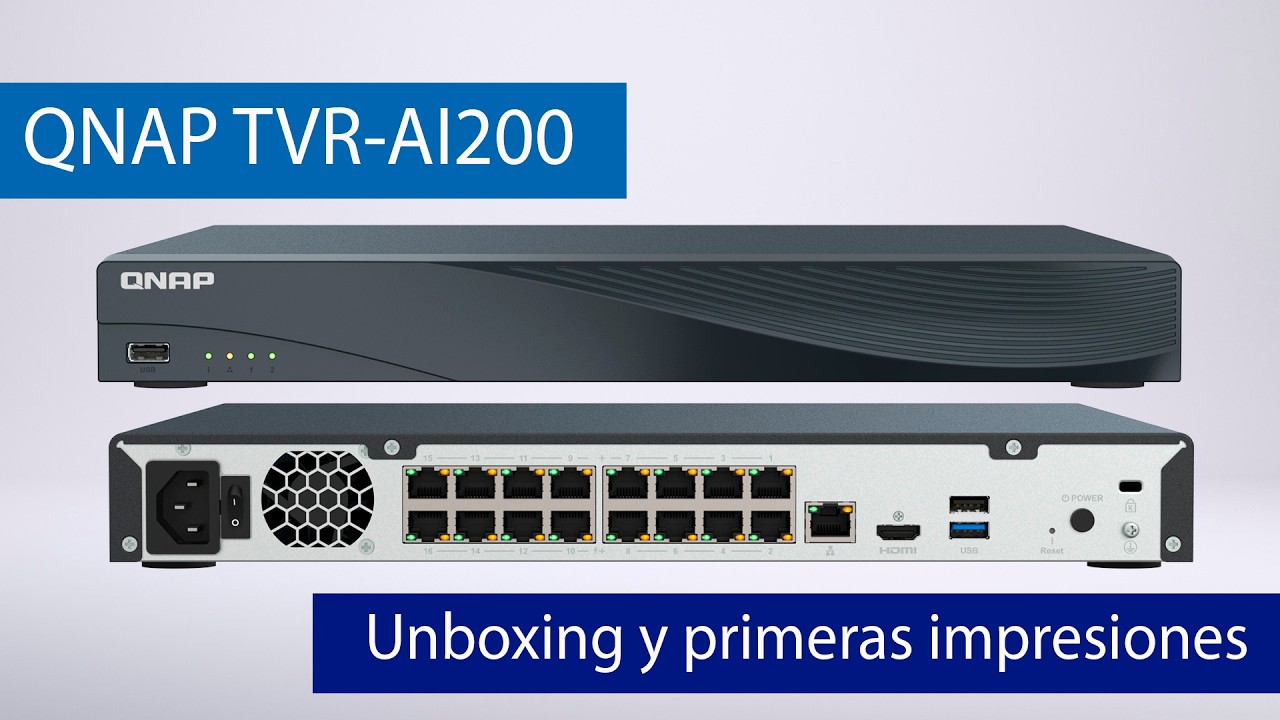
الآن وبعد أن صار لدىكم تصور واضح عن مواصفات هذا الجهاز الجديد QNAP TVR-AI200، سنأخذكم في جولة مصورة نبدأها من الخارج بعرض التصميم وجميع المنافذ، ثم ننتقل إلى فتح الغطاء واستعراض المكوّنات الداخلية.
المراجعة الخارجية للجهاز
يصل مسجّل الفيديو الشبكي الجديد داخل علبة بنّية اللون تعلوها ملصقة في الواجهة الأمامية تجمع كل مواصفات الجهاز. من خلال هذه الملصقة يمكنكم التعرف على طراز المسجّل وأبرز خصائصه مثل المعالج المدمج، وحجرتَي الأقراص الداخليتين، ودعم تقنية PoE+ في المنافذ الستة عشر، ومخرج HDMI 1.4b بدقة 4K. وتؤكد الملصقة أيضاً أن القنوات الست عشرة التي يدعمها الجهاز لا تتطلب دفع أي رسوم ترخيص، فضلاً عن الإشارة إلى جميع منافذ USB المتوفرة مع الأبعاد والوزن. أما محتويات العلبة فتشمل العناصر التالية:
- مسجّل الفيديو الشبكي QNAP TVR-AI200.
- كابل تغذية كهربائية بوصلة Schuko.
- كابل شبكة Ethernet من فئة Cat5e.
- كابلان SATA3 لتوصيل الأقراص الصلبة داخل الجهاز.
- مجموعة براغٍ لتثبيت الأقراص الصلبة بإحكام.
- وسادات مطاطية مانعة للانزلاق.
- دليل تركيب سريع كامل.
- كتيب الضمان المحدود للمسجّل.
- بطاقة تمديد الضمان إلى 5 سنوات.
تعرض الصور التالية العلبة من الخارج ومحتوياتها الكاملة، من الأدلة والوثائق إلى الكابلات وبراغي التثبيت، كما وصلتنا من المصنع:


الملحقات والأدلة المرفقة
تتكون الملحقات المرفقة من كابل شبكة Ethernet من فئة Cat5e، ما يضمن تحقيق سرعات تصل إلى 1Gbps دون أي عوائق عبر منفذ Gigabit المخصص للاتصال بشبكة LAN/WAN. يوجد أيضاً كابل تغذية تيار متردد بوصلة Schuko، لأن مصدر الطاقة في هذا الجهاز مدمج داخل الهيكل وليس خارجياً. أما البراغي فتصلكم في كيسين بلاستيكيين، وهي مخصصة لتثبيت الأقراص الصلبة أو وحدات SSD على هيكل المسجّل؛ فبخلاف أجهزة NAS لا يحتوي هذا الطراز على حجرات سحب، ولهذا أرفقت الشركة كابلَي SATA3 اللذين نربط بهما القرص الصلب باللوحة الداخلية عبر كابل بيانات وكابل تغذية. عملية التركيب هنا أشبه بتجميع قطعة أثاث: كل برغي في موضعه الصحيح يجعل النتيجة متينة ومستقرة.


أما الوثائق المرفقة فتتمثل في دليل تركيب سريع يوضح محتويات العلبة وخطوات إزالة الغلاف العلوي للجهاز، ليفتح لكم الطريق إلى المكونات الداخلية وتركيب الأقراص الصلبة. كما يبين الدليل مواضع البراغي المناسبة؛ فإذا كنتم تركبون قرصاً صلباً بحجم 3.5 بوصة أو قرصاً بحجم 2.5 بوصة (صلباً أو SSD) فستختلف البراغي المطلوبة في الهيكل بحسب الحالة. ويُختتم الدليل بشرح إعادة تركيب الغلاف وتوصيل الجهاز بالشبكة وبمقبس الكهرباء.


تزودنا QNAP بشروط الضمان المحدود للجهاز في وثيقة رسمية، إضافة إلى كتيب صغير مرفق يشرح خطوات تفعيل تمديد الضمان بما يتجاوز السنوات الثلاث المعتادة، وهي ميزة تمنحكم حماية أطول لاستثماركم في هذا المسجّل.


التصميم الخارجي وتوزيع المنافذ
يأتي QNAP TVR-AI200 بحجم مدمج نسبياً، وفي الجزء العلوي تجدون ملصقة تحمل الطراز الدقيق للمسجّل مع أبرز مواصفاته التي شرحناها في مقدمة المراجعة. هذا الطراز لا يتوفر على حجرات سحب للأقراص كما في أجهزة NAS، بل يجب فك الغلاف وتركيب الأقراص داخل الهيكل. في الواجهة الأمامية يظهر شعار QNAP بجانب منفذ USB 2.0 يمكنكم من خلاله توصيل قرص صلب لتنفيذ نسخ احتياطية من التسجيلات، أو توصيل لوحة مفاتيح وفأرة للتعامل مع الجهاز مباشرة عند ربطه بشاشة عبر HDMI.


على الجانب الأيمن توجد شبكة تهوية مع ثلاث فتحات براغٍ لتثبيت محول رف الحامل Rack، إذ يشغل هذا المسجّل مساحة 1U داخل الخزانة. أما الجانب الأيسر فيستضيف مروحة تسحب الهواء الساخن من الداخل، ومعها الفتحات الثلاث نفسها الخاصة بمحول التثبيت على الرف. ويمكن تشبيه شبكات التهوية والمروحة برئتَي الجهاز؛ فهما تطرحان الهواء الساخن وتتجددان باستمرار ليبقى الأداء مستقراً خلال ساعات العمل الممتدة دون ارتفاع في الحرارة.


في اللوحة الخلفية تتركز جميع الوصلات والمنافذ. من اليسار إلى اليمين نجد مقبس تغذية مصدر الطاقة، ومفتاح التشغيل والإيقاف الخاص به، ومروحة لطرد الحرارة من داخله. في منطقة الوسط تتوزع المنافذ الستة عشر من نوع Fast-Ethernet مع دعم PoE+ لتغذية كاميرات المراقبة IP بشكل سليم، إضافة إلى منفذ Gigabit Ethernet لربط المسجّل بالشبكة المحلية عبر LAN/WAN، ومخرج فيديو HDMI 1.4b، ومنفذ USB 2.0 وآخر USB 3.0 عالي الأداء. ونجد في النهاية زر RESET لإعادة الضبط، وزر تشغيل المسجّل نفسه، إلى جانب فتحة قفل Kensington ووصلة التأريض الأرضي إذا رغبتم بتركيبه في خزانة Rack.


في القاع السفلي نجد فتحات تثبيت الأقراص الصلبة، حيث توضع البراغي لتثبيتها بإحكام على الهيكل من الداخل. تتوفر في هذه المنطقة أيضاً ملصقة من QNAP تحمل طراز الجهاز وخصائصه الكهربائية عند الإدخال، مع عنوانَي MAC (أحدهما لمبدّل منافذ Fast-Ethernet والآخر لمنفذ Gigabit Ethernet)، إلى جانب الرقم التسلسلي.


هذا الطراز من مسجلات NVR يقدم حلاً متكاملاً بامتياز، إذ يستوعب في داخله قرصين صلبين بسعة تصل إلى 24TB لكل منهما، وسيُضبط القرصان تلقائياً بنظام RAID 1 (النسخ المتماثل) لحماية جميع البيانات بشكل سليم. بهذا التكوين، إذا تعطل أحد القرصين تبقى جميع التسجيلات محفوظة في القرص الآخر، وبمجرد استبدال التالف يبدأ النظام في عملية النسخ المتماثل تلقائياً. وكأن أمامكم خزنتين متطابقتين تحفظان الكنز نفسه؛ فإذا أُصيبت إحداهما بضرر ظلّت الثانية تحرس ما بداخلها، ما يمنحكم راحة بال تامة عند أي طارئ.
التفكيك واستعراض المكونات الداخلية
فتح الغلاف العلوي
الوصول إلى قلب QNAP TVR-AI200 لا يستلزم أدوات متخصصة ولا خبرة سابقة في تفكيك الأجهزة الإلكترونية؛ فالأمر أشبه برفع غطاء محرك السيارة لإلقاء نظرة على ما يجري في الداخل. يكفي إزالة البراغي الثلاثة الموجودة في الجهة الخلفية من الهيكل، ثم رفع الغلاف العلوي نحو الأعلى برفق. وبمجرد إزالته تنكشف اللوحة الأم بكل محتوياتها: المعالج، وقسم السويتش (switch) الداخلي، وبقية الدوائر الإلكترونية، إلى جانب المساحة المحجوزة لاستيعاب قرصين صلبين أو وحدتي SSD داخل الجهاز، وكل ذلك دون الحاجة إلى فك مسامير إضافية أو سحب أي جزء آخر.

نظام التبريد والتهوية الداخلية
في الزاوية العلوية اليسرى من الهيكل توجد مروحة صغيرة تكلَّف بمهمة طرد الهواء الساخن من داخل الجهاز؛ فهي تؤدي دور النافذة الصغيرة في غرفة مغلقة، تسمح للحرارة بالخروج قبل أن تتراكم وتبدأ بالتأثير في أداء المكونات. وبفضل هذه التهوية يبقى الهيكل الداخلي في نطاق حراري مريح حتى مع التشغيل المتواصل لفترات طويلة.
أما المعالج فيكتفي بمبدد حرارة سلبي (Heatsink) دون أي مروحة مخصصة له، وهذا خيار منطقي تماماً؛ فمعالجات ARM منخفضة الاستهلاك لا ترتفع حرارتها عادةً إلى المستويات التي تستدعي تبريداً نشطاً. كما أن وجود أجزاء متحركة أقل داخل الهيكل يعني عموماً تشغيلاً أهدأ وأكثر ثباتاً مع مرور الوقت.


تركيب الأقراص الصلبة خطوة بخطوة
أما تركيب الأقراص الصلبة فلا يخرج عن سهولة الخطوات السابقة. نضع القرص في موقعه الصحيح فوق الفتحات المخصصة له في الجزء السفلي، ثم نثبته بالبراغي، وبعدها نوصل كابلات SATA3 المرفقة داخل العلبة، مع الانتباه إلى تثبيت الأطراف الأخرى لهذه الكابلات في اللوحة الأم للجهاز نفسه. ويمكن تشبيه هذه الكابلات بالشرايين التي تصل الأقراص بباقي مكونات الجهاز: فكابل البيانات ذو اللون الأحمر مسؤول عن نقل المعلومات، بينما يأتي كابل التغذية على هيئة حزمة أسلاك تجمع اللون الأحمر والأصفر مع سلكين أسودين.
وفي تجربتنا اعتمدنا على قرصين من طراز Seagate IronWolf Pro، وهو ما يظهر بوضوح في الصور المرفقة حيث يقع كل قرص بجانب مصدر التغذية الداخلي. بعد أن يستقر القرصان في مكانيهما وتكتمل التوصيلات، لا يتبقى سوى إعادة الغلاف العلوي إلى مكانه، وربط البراغي الثلاثة من جديد، ثم تشغيل الجهاز للانتقال مباشرة إلى معالج الإعداد الأولي (Installation Wizard) الذي سيرافقك في خطوات التهيئة والإعدادات الأولى.


يتضح من الصور المرفقة أن تركيب الأقراص الصلبة داخل هذا الجهاز عملية بسيطة بامتياز ولا تحمل أي صعوبة حقيقية، والشيء الوحيد الذي يستحق الانتباه هو تثبيت الأقراص بإحكام باستخدام البراغي التي يوفرها المصنّع داخل العلبة. حتى لو كانت هذه أول تجربة لك مع أجهزة NVR، فستنجز المهمة بسرعة ودون الحاجة إلى أي مساعدة خارجية.
مختبر الاختبارات
يرتكز تصميم QNAP TVR-AI200 على هدف واحد واضح هو المراقبة بالفيديو، ولهذا يحتل البرنامج المرفق به موقعاً محورياً في التجربة، إذ يضع بين يديك وظائف ذكاء اصطناعي متعددة تمنح منظومة المراقبة الذكية قدرة حقيقية على التمييز والتنبيه. في هذا المختبر سنشرح جميع الاختبارات التي أجريناها على الجهاز خلال أسبوع كامل من الاستخدام، لننقل إليك انطباعنا الفعلي عن أدائه اليومي.
اعتمدنا في اختباراتنا كاميرا EnGenius ECC100 موصولة بكابل مباشرة إلى جهاز NVR، مع تنشيط خدمة RTSP لعرض البث وتنفيذ التسجيل المستمر على الجهاز. تنتمي هذه الكاميرا إلى فئة 5MP وتدعم دقة 1600 x 1200 بكسل بمعدل 20 إطاراً في الثانية، وهو ما يوفّر معدل بت مناسباً لاختبار سلوك هذا الجهاز المتقدم من QNAP تحت الضغط.
اختبارات سرعة التخزين الداخلي
يتكوّن التخزين الداخلي في هذا الجهاز من قرصين صلبين من نوع Seagate Ironwolf بسعة 4TB لكل منهما، وهما قرصان موجّهان أصلاً إلى أنظمة NAS لكنهما مثاليان أيضاً لمهام المراقبة التي تتطلب كتابة مستمرة لكل ما ترصده الكاميرات. يوفر هذا النظام المبني على QNE خادم Samba وخادم SFTP، في حين لا يتوفر خادم FTP ولا FTPES، وهي نقطة يجب أخذها بالحسبان.
لأغراض القياس وصلنا حاسوباً بالشبكة المحلية عبر بروتوكول Samba، علماً بأن سرعة الشبكة بأكملها تبلغ 1Gbps، أي أننا نتوقع بلوغ أقصى أداء ممكن.
- Samba: يقدّم خادم Samba وظيفة «القراءة» فقط؛ فلا يمكنك نسخ ملفات إلى الجهاز عبر هذا البروتوكول، ولا حذف البيانات أو الكتابة فوقها. والوضع المعتاد عند الوصول إلى جهاز NVR عبر Samba هو القدرة على سحب بعض التسجيلات دون حذفها أو إضافة ملفات جديدة. سجّلت سرعة القراءة لدينا 112MB/s، وهو أداء ممتاز يمثّل الحد الأقصى الكامل لواجهة Gigabit Ethernet.
بشكل افتراضي ستجد «مجلداً مشتركاً» أُنشئ تلقائياً باسم Public_DataVol1 ولا يمكن تعديله، وهو المكان الذي تُحفظ فيه جميع التسجيلات. فكّر فيه بوصفه المستودع المركزي الذي تصب فيه كل الكاميرات محتوياتها؛ فلا شيء يمرّ من خارج هذا الطريق.

داخل هذا المجلد المشترك يمكنك إنشاء مساحات تسجيل مختلفة، ويتم هذا الضبط مباشرة من تطبيق QVR Surveillance وليس من نظام التشغيل QNE ذاته. وعند الدخول إلى مساحات التسجيلات سترى مقاطع الفيديو التي نُفّذ فيها التسجيل المستمر لكاميرات IP التي أضفتها مسبقاً.

- SFTP: يضمّ خادم SSH خدمة SFTP حتى لو لم تُشِر الواجهة الرسومية إلى ذلك. في هذه الحالة تتوفر وظيفتا «القراءة» و«الكتابة» معاً، أي يمكنك حذف البيانات أو الكتابة فوقها دون أي عقبة. بلغت سرعة القراءة 56MB/s بينما سجّلت الكتابة 52MB/s، وكلا الرقمين يعكس أداءً بارزاً إذا أخذنا بالحسبان أن هذا البروتوكول مشفّر بالكامل ويستهلك موارد أكبر.
يتضح لنا أن أداء القراءة عبر Samba ممتاز ويبلغ سقف واجهة Gigabit تماماً، وهو ما يجعله مثالياً لإجراء نسخة احتياطية سريعة وسهلة. أما SFTP فقد قدّم نتائج جيدة جداً هو الآخر، علماً بأن هذا البروتوكول يشفّر كل الاتصالات ويحتاج إلى موارد عتادية أكبر لتقديم أداء جيد؛ شيء يشبه نقل حقيبة ثمينة داخل سيارة مصفّحة: السرعة أقل قليلاً، لكن الحماية تبقى مضمونة.
QVR Surveillance
في القائمة الرئيسية لنظام تشغيل QNE تجد ثلاثة تطبيقات أساسية: QVR Surveillance وQVR Face Insight وQVR Human. الأول ضروري تماماً لأنه «الأساس» الذي تقوم عليه منظومة المراقبة كلها، أما التطبيقان الآخران فاختياريان لكننا ننصح بتفعيلهما، لأن QNAP يمنحك حتى مهمتين تعملان بالذكاء الاصطناعي بشكل متزامن.

عند الدخول إلى قائمة «QVR Surveillance» تظهر خيارات ضبط متعددة، وهي الخيارات المألوفة من تطبيقَي QVR Pro وQVR Elite المتوفرين في أجهزة NAS للشركة.

الخطوة الأولى هي ضبط «تخزين التسجيلات»، ومن هذه القوائم تكوّن مساحة التسجيل الحالية وتضيف مساحات تخزين جديدة. والمعتاد أن تخصص مساحة تسجيل لكل كاميرا IP لديك حتى يبقى كل شيء منظماً بشكل مثالي. وفي الزاوية العلوية اليمنى تضبط مدة التسجيل لكل ملف (مقطع فيديو)، مع إمكانية الاختيار بين دقيقة واحدة و60 دقيقة.
في تبويب «موقع وأيام التسجيل» تضبط الإعدادات الافتراضية، ثم يمكنك لاحقاً تخصيص سلوك كل كاميرا على حدة؛ فالفكرة أن تبني «القاعدة» ثم تعدّل معاملات محددة فقط. تشمل خيارات الضبط المتاحة موقع التسجيل، وإمكانية الكتابة فوق البيانات، والسياسة المناسبة لمدة التخزين القصوى أو السعة القصوى للتخزين. يتوفر كذلك خيار تفعيل تحذير عند نقص مساحة التخزين. وأخيراً يتيحك خيار «إعادة بناء فهرس التسجيلات» إصلاح بيانات التسجيل التالفة، وهو أمر قد يحدث إذا أزلت وحدة تخزين تحتوي على تسجيلات.


من قائمة «إعداد الكاميرا» يمكنك إضافة كاميرا جديدة؛ إذ يتعرف QNAP على مئات العلامات التجارية والطرازات من الكاميرات، ومع ذلك، إذا لم يتم التعرف على كاميرتك فستتمكن دائماً من إضافتها عبر ONVIF أو عبر RTSP. في حالتنا اعتمدنا RTSP لأن الكاميرا من نوع IP Cloud. بعد الإضافة سيؤكد النظام أن كل شيء سليم وسيبدأ التسجيل، ويمكنك بعدها ضبط معاملات بث الكاميرا، وتفعيل التسجيل المستمر أو إيقافه. ويمكنك أيضاً تنفيذ تسجيل مبني على الأحداث، وللضبط المتقدم يجب التوجه إلى «قواعد الأحداث».


في قسم «موقع وأيام التسجيل» ستشاهد الكاميرا التي أضفتها للتو، وستتمكن من ضبط سلوك التسجيل المستمر بالتفصيل؛ كتحديد موقع التسجيل وسياسة الكتابة فوقه وبقية المعاملات «الافتراضية» السابقة.


في «قواعد الأحداث» تكوّن قواعد متقدمة ليصلك إشعار عند وقوع أحداث معينة. يمكنك مثلاً ضبط كشف الحركة، أو دخول إشارة إنذار، أو كشف الضوضاء، أو عبور شخص لخط محدد، أو رصد تسلّل، وغيرها الكثير من المشغّلات التي تُفعّل القاعدة. أما الإجراءات المتاحة فهي تسجيل الحدث، ومخرج الإنذار، والتحكم بالكاميرا، وتنفيذ رابط URL لإجراء مضبوط مسبقاً.


في قسم «سجلات المراقبة» تجد سجلاً شاملاً لكل ما جرى على مستوى النظام، من إضافة كاميرات جديدة أو إزالتها، وصولاً إلى أي خلل طرأ على هذه الكاميرات. أما في «امتيازات المراقبة» فتدير المستخدمين والمجموعات والأدوار، وتحدد الامتيازات الخاصة بكل مستخدم بعينه.


وفي «عارض التسجيلات»، وهو القسم الأخير، تستعرض بسهولة كل التسجيلات، أو بعبارة أدق مقاطع الفيديو المحفوظة داخل الجهاز. التسجيلات مرتبة هنا في مجلدات حسب السنوات والأشهر والأيام، وداخل كل يوم تجد المقاطع الخاصة به. ويمكنك مشاهدة أي مقطع مباشرة عبر المتصفح أو تنزيله بسهولة دون الحاجة إلى الدخول عبر Samba أو SFTP للحصول عليه.


يتضح مما سبق أن QVR Surveillance تطبيق متكامل بكل المقاييس، وأقوى ما فيه هو تعدد القواعد التي تعمل بوصفها «مشغّلات» لتنفيذ تسجيلات عند وقوع الحدث فقط، بدلاً من التسجيل المتواصل طوال الوقت.
QVR Face
QVR Face Insight هو تطبيق QNAP الذي يحلل بث الكاميرا IP لحظياً ويتعرف على وجوه الأشخاص الظاهرين في الصورة، كما يتيح إرسال تنبيهات فورية عند وقوع الأحداث. يأتي التطبيق مثبتاً مسبقاً في الجهاز، ويكفي أن تفتحه وتتبع مساعد التقديم القصير الذي يشرح لك كل ما يستطيع هذا التطبيق القوي فعله. وتذكّر أنه يعمل بذكاء اصطناعي محلي، أي أنه من بين المهمتين المتاحتين للذكاء الاصطناعي سيشغل واحدة منهما.


لتفعيل ميزة التعرف على الوجوه، توجه أولاً إلى «مهام التحليل» وانقر على «إضافة بث فيديو». ثم تُدخل اسم المهمة ووصفها مع خيارات الكشف التالية:
- عتبة التحليل: عامة، أو صارمة، أو مخصصة (وظيفة تجريبية).
- الوظائف: كشف الجنس والعمر والمشاعر ووجود الكمامة.
- تكرار الكشف: القيمة الافتراضية هي 3.
اخترنا في تجربتنا العتبة العامة مع جميع الوظائف وتكرار الكشف الافتراضي. بعدها نختار كاميرا IP التي سجلناها سابقاً في QVR Surveillance وننقر «التالي». ومن الشروط الضرورية أن تكون كاميرات IP التي تستخدمها تسجّل بدقة 720p أو أعلى، وبمعدل 20 إطاراً في الثانية أو أكثر في بث الفيديو. وبعد اكتمال الضبط ستظهر الوجوه أمامك لحظياً مع كامل سجل عمليات الكشف.


بالتأكيد ستحتاج في البداية إلى قدر من الصبر لضبط جميع الوجوه بشكل صحيح وتحديد الشخص الذي يعود إليه الوجه المكتشف حديثاً. ويمكنك كذلك تنظيمها ضمن مجموعات، مثل «مجموعة العائلة» أو «مجموعة العملاء» أو أي تصنيف يلزمك. ومن خيارات QVR Face الأخرى إنشاء نسخة احتياطية من البيانات الوصفية المحفوظة، وكذلك استعادتها لاحقاً. وفي نهاية المطاف ستحصل على سجل دقيق بعمليات كشف الوجوه مع هوية الملف الشخصي والمجموعة التي ينتمي إليها.


في اختباراتنا أنجز التطبيق عملية الكشف بالذكاء الاصطناعي بسرعة عالية في كل مرة، ولم يتجاوز استهلاك المعالج نسبة 10%. ومع ذلك يجب أن تحسب حساب عدد كاميرات IP الموجودة في منظومتك؛ فكلما زادت تدفقات الفيديو زاد استهلاك المعالج وذاكرة RAM.
QVR Human
QVR Human هو تطبيق QNAP الذي يحلل بث الكاميرا IP لحظياً ويعُدّ الأشخاص لقياس كثافة الحضور، كما يكشف ما إذا كان هؤلاء الأشخاص يعبرون خطاً افتراضياً من عدمه. ويعرض التطبيق كثافة الأشخاص عبر مهمة ذكاء اصطناعي، ويكشف عبور الأشخاص عبر مهمة أخرى. وتذكّر أن الحد الأقصى في QNAP TVR-AI200 هو مهمتان للذكاء الاصطناعي فقط، تماماً مثل مقعدين في سيارة صغيرة: لا مكان لراكب ثالث.
من شاشة التقديم تتعرف على كل ما يقدمه التطبيق، إذ يمكنك إنشاء مهام متنوعة مثل العدّ، ثم إعداد قاعدة حدث تُعلمك بما يجري على أرض الواقع.


الخطوة الأولى هي التوجه إلى «مهام الكاميرا» والنقر على «إنشاء مهمة كاميرا» ثم اتباع المساعد. في هذا المساعد تختار بث الكاميرا IP التي ضبطتها سابقاً في QVR Surveillance، ويمكنك تحديد نوع المهمة (كثافة المنطقة أو عبور الخط)، واعتماداً على اختيارك ستظهر لك معاملات أكثر أو أقل للضبط. وبعد الانتهاء سيؤكد النظام أن مهمة الكاميرا اكتملت.
أخيراً ستحتاج إلى إعداد قاعدة إشعار للأحداث الخاصة بهذه المهمة. تمنحها اسماً، وتفعّل حدث الذكاء الاصطناعي أو رابط URL، مع تحديد عتبة التفعيل.


بعد الانتهاء، تجد في «المعلومات العامة» القواعد التي أنشأتها للعد عند عبور الخط وكذلك كثافة المنطقة. ويمكنك ضبط عدّاد الأشخاص بسهولة واختيار ما إذا كنت تريد التدفق الداخلي أو الخارجي عبر الخط الافتراضي المضبوط. والأهم ألا تتجاوز مهمتي تحليل الذكاء الاصطناعي المتاحتين.


الخيارات المتاحة للضبط واسعة فعلاً، وكي يعمل النظام بشكل صحيح ودون إنذارات كاذبة، ستحتاج إلى عدة أيام من المعايرة الدقيقة لسلوك النظام.
عميل QVR Pro على نظام Windows
تطبيق QVR Pro المخصص لأنظمة التشغيل Windows متاح أيضاً مع هذا الجهاز، وستحصل عليه بالخيارات نفسها للضبط والتخصيص المعتادة. يمكنك تشغيل ما يصل إلى 4 نسخ من عميل QVR Pro بشكل متزامن للاتصال بالجهاز عبر الشبكة، وجهاز إضافي عبر منفذ HDMI للإدارة المحلية دون المرور عبر الشبكة.
من هذا التطبيق تشاهد جميع الكاميرات في الزمن الحقيقي، وكذلك ما تم تسجيله مسبقاً. وسترى فيه أيضاً نتائج التعرف على الوجوه وجميع الأحداث المكتشفة سابقاً، سواء كانت أخطاء محتملة أو عمليات رصد للأشخاص أو عدّ الحضور الذي ضبطته وغير ذلك.


برمجيات QNAP متقدمة بوضوح وتمنحك مرونة ضبط كبيرة. في المرحلة الأولى ستكون منحنى التعلم مرتفعاً نوعاً ما، لكن بعد ضبط كل شيء بشكل صحيح لن تظهر إنذارات كاذبة وسيكون التشغيل مثالياً.
أما بخصوص الضوضاء الصادرة عن المروحتين المخصصتين لتبريد المكونات الداخلية ومصدر الطاقة، فيجب القول إن الجهاز ليس هادئاً تماماً. ووفق الشركة المصنعة QNAP تبلغ الضوضاء 45dBA. في اختباراتنا، ومن على بُعد متر واحد، كان الصوت مسموعاً بشكل خافت جداً، مع الإشارة إلى أن المروحة ذكية، أي أن سرعتها تتغير اعتماداً على درجة الحرارة الداخلية. وعادةً ما تُثبَّت أجهزة NVR من هذا النوع داخل خزانة rack أو في غرفة مقفلة، لأنها تحفظ جميع تسجيلات الكاميرات المختلفة، لذلك لن تكون الضوضاء مشكلة في الغالب.
الذكاء الاصطناعي المحلي المجاني: القيمة الحقيقية في هذا المسجّل
تختلف تجربة المراقبة تمامًا بين جهاز يخزن الفيديو فقط وجهاز يفهم ما يجري داخل الكادر. وهنا تبرز نقطة قوة QNAP TVR-AI200: وحدة ذكاء اصطناعي مدمجة تعمل محليًا داخل الجهاز، فتُنجز عمليات تحليل الصور والتعرف على الأجسام دون إرسال أي لقطة إلى خدمات سحابية، ودون رسوم اشتراك شهري أو سنوي. هذه القدرة التحليلية متاحة من أول تشغيل، كجزء من تصميم الجهاز نفسه وليس كخدمة إضافية تدفع مقابلها لاحقًا.
كيف تتم المعالجة داخل الجهاز؟
يبثّ كل كاميرا متصلة عبر منافذ PoE+ صورها مباشرة إلى المسجّل، حيث تُعالج هذه الصور محليًا وتُصنّف الأجسام لحظة ظهورها: شخص يمشي، مركبة تمر، أو حركة لا تستحق الانتباه. العملية كلها تجري داخل شبكتك المحلية، ما يعني حماية أفضل لبياناتك واعتمادًا أقل على سرعة الإنترنت أو استقرار خدمات الأطراف الثالثة. الأمر أشبه بامتلاك موظف مراقبة محترف يجلس في غرفة التحكم ويعمل على مدار الساعة دون أن يطلب راتبًا شهريًا.
تنبيهات أدق وإنذارات كاذبة أقل
إذا جرّبت سابقًا نظام مراقبة يعتمد على كشف الحركة التقليدي، فأنت تعرف المشكلة: إشعارات تتوالى على هاتفك بسبب ظل شجرة أو قطة عابرة أو وميض مصباح، حتى تفقد التنبيهات معناها. مع التحليل الذكي، يرتبط كل إشعار بحدث حقيقي ومفهوم، مثل دخول شخص إلى المنطقة المراقبة أو توقف مركبة أمام المبنى، فتصبح تطبيقات المراقبة أداة فعلية للرد السريع بدل مصدر ضجيج دائم.
- تمييز الأشخاص عن المركبات والأجسام الأخرى في الكادر
- إشعارات مرتبطة بأحداث حقيقية بدل أي حركة عابرة
- إعدادات مرنة لتخصيص مناطق المراقبة وقواعد التنبيه
أرشيف يتحول إلى مكتبة مفهرسة
البحث في التسجيلات من أكثر المهام إرهاقًا، إذ قد تضطر إلى تصفح ساعات طويلة للوصول إلى لحظة واحدة. عندما يوسم الجهاز كل حدث تلقائيًا أثناء التسجيل، يتحول الأرشيف من شريط صامت إلى مكتبة مفهرسة تفتح الحدث المطلوب بضغطات قليلة: حدد نوع الحدث أو اليوم، ويظهر ما تبحث عنه فورًا. هذا الفارق يشعر به صاحب المتجر أو المكتب في يوم عمل حقيقي، لا على ورقة المواصفات فقط.
ولا تنسَ أن الحفاظ على تحديث النظام وبرامجه بانتظام يمنحك أداء أكثر ثباتًا وحماية أعلى ضد الثغرات، وهي نقطة سنعود إليها لاحقًا في هذا الدليل عند الحديث عن الإعدادات والتشغيل اليومي للجهاز.
الأسئلة الشائعة
هل ميزات الذكاء الاصطناعي في QNAP TVR-AI200 مجانية بالفعل أم تتطلب اشتراكاً؟ نعم، يعتمد الجهاز على معالجة الذكاء الاصطناعي محلياً داخل وحدات المعالجة المدمجة فيه دون اللجوء إلى خدمات سحابية مدفوعة. هذا يعني أن كشف الأشخاص والمركبات يعمل بدون رسوم شهرية، وهو ما يشكل القيمة الحقيقية في هذا المسجّل مقارنة بالحلول التي تفرض اشتراكات دورية.
ما فائدة منافذ PoE+ الـ16 في جهاز QNAP TVR-AI200؟ تسمح هذه المنافذ بتوصيل الكاميرات مباشرة بالجهاز مع نقل بيانات الفيديو والتغذية الكهربائية عبر كابل شبكة واحد، ما يلغي الحاجة إلى محول طاقة منفصل لكل كاميرا. وتُبسّط هذه الطريقة عملية التركيب وتقلل فوضى الأسلاك في المنشآت. ووفقاً للسجلات الرسمية يمكن أيضاً إضافة كاميرات عبر الشبكة لتوسيع النظام.
هل يعمل QNAP TVR-AI200 مع كاميرات من شركات أخرى غير QNAP؟ نعم، يدعم الجهاز الكاميرات المتوافقة مع بروتوكول ONVIF الشائع في سوق أنظمة المراقبة، مما يتيح استخدام كاميرات من علامات تجارية مختلفة. مع ذلك تختلف درجة التوافق من كاميرا إلى أخرى، لذا يُفضل مراجعة قائمة التوافق الرسمية على موقع QNAP قبل الشراء.
ما الفرق بين QNAP TVR-AI200 وأجهزة NVR التقليدية؟ الفرق الجوهري يكمن في وجود قدرة معالجة للذكاء الاصطناعي داخل الجهاز تحلل بث الكاميرات لحظياً دون الحاجة إلى خدمات خارجية. بينما تكتفي الأجهزة التقليدية بالتسجيل فقط، يقدم TVR-AI200 تنبيهات ذكية تقلل الإنذارات الكاذبة وتجعل البحث داخل التسجيلات أسرع وأدق.
هل يحتاج QNAP TVR-AI200 إلى اتصال دائم بالإنترنت أثناء التسجيل؟ لا، تتم عمليات التسجيل وتحليل الذكاء الاصطناعي محلياً داخل الجهاز نفسه، فيعمل النظام دون اعتماد على الإنترنت. يبقى الاتصال بالشبكة ضرورياً فقط عند الحاجة إلى المشاهدة عن بُعد عبر الهاتف أو لتنزيل تحديثات النظام.