

إذا كان منزلك مجهزاً بألواح شمسية وكنت تهدف إلى استثمار إنتاجها على النحو الأمكل كل يوم، فستحتاج بالتأكيد إلى نظام أتمتة منزلية مثل Home Assistant. فبناءً على كمية الإنتاج الشمسي، يمكنك بناء أتمتات تدير تكييف منزلك مجاناً بالكامل، أو إعداد تنبيهات عبر تطبيق Telegram تصل إلى هاتفك فور تجاوز القدرة المتعاقد عليها مع الشركة المزودة للكهرباء. فهل تعرف كل ما يلزمك فعله للقيام بمراقبة الطاقة الشمسية عبر Home Assistant بدقة، بدءاً من الإنتاج وانتهاءً بالاستهلاك؟
تتعدد الطرق لبلوغ هذا الهدف، لكن الأسهل والأمتن هو شراء مقياس للتيار الكهربائي وتركيبه مباشرةً في لوحة التوزيع الكهربائي بالمنزل؛ فبهذا الجهاز الواحد سترى كمية الطاقة المستوردة (من الشبكة إلى منزلك) والمصدَّرة إليها (من منزلك عائداً إلى الشبكة) في الوقت نفسه. إنه يؤدي دور إبرة الوقود في سيارتك تماماً: يخبرك لحظة بلحظة بحالك دون أي قراءة يدوية، ولا يخفي عنك شيئاً. والتشبيه الأدق هنا هو الحساب البنكي: الاستيراد سحبٌ من رصيدك، والتصدير إيداعٌ له، وبهذا المقياس يصبح رصيدك الكهربائي مرئياً أمام عينيك في كل لحظة.
والخيار الثاني هو الاستعانة بالعاكس الشمسي (الإنفرتر) نفسه إن كان يدعم المراقبة عن بُعد عبر برمجيات من جهة خارجية؛ صحيح أن هناك عدة عواكس تتيح هذه الميزة اليوم، غير أنها ليست القاعدة المعتادة في أغلب التركيبات. ومن مزايا هذا الدليل أنه يصلح لأي تركيب بلا استثناء، فهو متوافق مع عواكس Huawei SUN2000 المنتشرة على نطاق واسع ومع أي موديل آخر، لأن القياس يجري مباشرةً على كابلات الطور (Phase) ذاتها. وكما تلتقط السماعة الطبية نبض القلب من مصدره مباشرة، ستأتي أرقامك من الكابل نفسه لا من قناة وسيطة قد تتأخر أو تتعثر.
جدول المحتويات
- ما الذي تحتاجه لمراقبة الطاقة الشمسية عبر Home Assistant؟
- تركيب Shelly EM داخل لوحة الكهرباء الرئيسية
- إعداد جهاز Shelly EM عبر التطبيق الرسمي
- الإعدادات الداخلية لجهاز Shelly EM
- ما بعد الإعداد: الطريق إلى Home Assistant
- الأسئلة الشائعة
- هل يمكنني استخدام أجهزة أخرى للمراقبة؟
- مخطط التوصيل الرسمي ونقاط التغذية
- التعرف على قناتي القياس P1 وP2
- توصيل الملقاطين في مكانهما الصحيح
- تحميل تطبيق Shelly Smart Control الرسمي
- إضافة جهاز جديد إلى شبكة WiFi
- واجهة الويب: أول نظرة على القناتين والأرقام
- قسم Internet & Security: الشبكة والحماية أولًا
- قسم Settings: هوية الجهاز وسلوكه اليومي
- جدول مرجعي سريع للإعدادات الموصى بها
- الخطوة التالية: داخل Home Assistant
ما الذي تحتاجه لمراقبة الطاقة الشمسية عبر Home Assistant؟
العنصر الأساسي الذي ستحتاج إليه هو عدّاد قياس تيار مثل Shelly EM. يتميز هذا الجهاز الصغير بإمكانية تغذيته بتيار متناوب بجهد 230V مباشرة من داخل لوحة الكهرباء، عبر كابل للطور (Phase) وكابل آخر للمتعادل، مثبتَين أسفل القاطع التفاضلي أو القاطع المغناطيسي الحراري. وهو أحد النماذج العديدة المتوفرة اليوم في السوق لتتبع أداء ألواحك الشمسية في المنزل، ويُعد بلا منازع من الخيارات التي نوصي بها أكثر من غيرها.
بعد تثبيته، يمكننا توصيل ملقمَين لقياس التيار بقدرة 50A أو 120A. وفي منزل عادي ستحتاج إلى ملقمَين من نوع 50A فقط، لأن ملقمات 120A موجّهة أساسًا للشركات التي تتجاوز قدرتها الكهربائية الـ10kW المعتادة. فكّر في هذين الملقمَين على أنهما سماعة الطبيب التي تُنصت إلى نبض منزلك الكهربائي دون أن تتدخل في عمل الدوائر.
يعتمد هذا الجهاز في اتصاله على شبكة Wi-Fi، ما يعني أن التغطية اللاسلكية في موقع التركيب شرط أساسي لتوصيله بنجاح إلى الراوتر أو نقطة الوصول. ولكي يعمل بشكل سليم، تحتاج فعليًا إلى شبكة لاسلكية قوية في المنزل، سواء عبر راوتر قوي لا يعاني من مشاكل في التغطية أو السرعة، أو عن طريق نظام Wi-Fi Mesh يوزّع الإشارة على كل زوايا المنزل دون انقطاع.
كثير من عشاق المنزل الذكي يلجئون إلى بناء شبكة Mesh من عدة نقاط بأسواق ASUS أو AVM وسائر العلامات الأخرى، كما يستحوذ قرار نشر نقاط وصول احترافية تعمل بتغذية PoE من سويتش على اهتمام جمهور واسع. وبهذا الأسلوب يمكن فصل شبكة أجهزة المنزل الذكي عن الشبكة الرئيسية، كأنك تُقيم جدارًا ساترًا يمنع أي تسرب أمني بين الضفتين.
وفي حالتنا الشخصية — لتتضح لك الفكرة — نعتمد سويتشات قابلة للإدارة تدعم PoE لتغذية نقاط وصول احترافية، ونضبط جميع أجهزة المنزل الذكي على اسم شبكة SSID مخصص ومعزول عن الشبكة الأساسية. وتوجد أيضًا نسخة «احترافية» من هذا الطراز تُثبَّت على سكة DIN داخل لوحة الكهرباء وتوفر منفذ شبكة Ethernet لإرسال كامل البيانات، وهو خيار مثالي لمن لا يريد ربط عمل جهازه بجودة شبكة الواي فاي المنزلية.
نقطة بالغة الأهمية: يمكنك الاطلاع على بيانات هذا الجهاز عبر سحابة Shelly (Cloud) أو محليًا عبر واجهة الويب، بل إن دمجه في Home Assistant سلس تمامًا، ليستقبل النظام كل المعلومات اللازمة ثم يتصرف بناءً عليها لاحقًا. ونحن نستخدمه منذ لحظة تركيب ألواحنا الشمسية، والتجربة راقية فعلًا؛ مع العلم أننا نلاحظ هامش خطأ بسيط مقارنة بما تعتمده شركة التوزيع، لكن هذا الهامش يمكن تصويبه من داخل Home Assistant بحيث تتطابق القراءات تمامًا، وعمومًا الخطأ ضئيل وأثره على النتيجة النهائية محدود جدًا.
من الأمور المتكررة أن عدادات الطاقة تُظهر بينها وبين العدّاد الرسمي لشركة التوزيع انحرافات طفيفة. لمعرفة مقدار الفرق، ستحتاج إلى التوجه إلى موقع شركة التوزيع وتنزيل البيانات «الرسمية»، ثم مقارنة قياساتك الجهازية بقراءات العداد، وتطبيق التعديل عبر الكود بحيث «يقرأ» جهازك القيمة نفسها. واسم شركة توزيع الكهرباء في منطقتك ستجده مدوّنًا في الفاتورة، وأبرزها:
- UFD (مجموعة Naturgy – CUPS ES0022): سجّل الدخول ببياناتك الشخصية، ثم افتح قائمة «الاستهلاك» لتصدير البيانات.
- i-DE (مجموعة Iberdrola): أنشئ حسابًا باتباع خطوات الموقع، ثم ادخل إلى قائمة «الاستهلاك» وصدر البيانات من هناك.
- Viesgo: من الموقع الرسمي تتوجه إلى منطقة العميلات الخاصة، وبعد الدخول ستحصل على كامل المعلومات عبر قسم «الاستهلاك».
- E-Redes (EDP Distribución): فور دخولك المنطقة الخاصة وفتح قسم «الاستهلاك» ستظهر لك كامل التفاصيل.

أفضل ما يميز هذا الجهاز أنه يتيح إرسال جميع البيانات إلى نظام المنزل الذكي لديك في الوقت الفعلي، وهو ما يثمر ميزة مشاهدة استهلاك المنزل لحظة بلحظة من داخل المنصة، وتنفيذ أتمتات متنوعة تبعًا للقراءات التي يبثها الجهاز. وبهذا الصفات، ستعرف دومًا حجم استهلاكك للكهرباء، وسيصبح الطريق نحو توفير الطاقة أقل تعقيدًا في المستقبل.
انتبه إلى أن وجود قناتَي رصد لا يكفي لتتبع الإنتاج الشمسي فحسب، بل يمكّنك أيضًا من متابعة الاستهلاك الكلي الذي يسحبه منزلك، وهي ميزة لا تُقدَّم بثمن لأنها أفضل وسيلة للسيطرة على الإنفاق إجمالًا. ولن تحتاج إلى التواجد داخل المنزل ولا حتى الاتصال بشبكة الواي فاي نفسها؛ يمكنك تنفيذ أي استعلام عن بُعد عبر هاتف محمول وباقة بيانات، مثلًا. فهذا جانب إضافي عليك وضعه في الحسبان.
هل يمكنني استخدام أجهزة أخرى للمراقبة؟
ورغم أن Shelly EM يبقى الحل الأبرز لمتابعة الاستهلاك والإنتاج معًا، تتوفر اليوم على رفوف السوق بدائل مشوّقة تستحق النظر، خاصة إن كنت تريد تخفيف الضغط الواقع على شبكة الواي فاي المنزلية. وتشمل هذه الحلول ما يعتمد تقنية ZigBee، إضافة إلى طرازات أخرى من Shelly طرازًا مثل Shelly Pro 3EM الذي يوفر دعمًا للواي فاي ويضم منفذ Ethernet، ويأتي ملحقًا بثلاثة ملقمات تيار تتيح رصد ثلاث أطوار منفصلة.
في الجدول التالي نعرض لك مقارنة سريعة بين هذه الأجهزة:
جدول مقارنة: شلّي EM مقابل البدائل الأخرى
| الخاصية | Shelly EM | ZemiSmart 3 Phase | Shelly Pro 3 EM |
|---|---|---|---|
| بروتوكول الاتصال | شبكة WiFi في نطاق 2.4 GHz | تقنية Zigbee 3.0 | WiFi 2.4 GHz وBluetooth ومنفذ Ethernet |
| طريقة التثبيت | سكة DIN (لوحة الكهرباء) | سكة DIN (لوحة الكهرباء) | سكة DIN (لوحة الكهرباء) |
| قنوات القياس | من 2 إلى 3 قنوات (حسب الطراز) | 3 قنوات مستقلة | 3 دوائر (جهاز ثلاثي الأطوار) |
| التكامل مع Home Assistant | مباشر (دون إعدادات إضافية) | عبر Zigbee2MQTT أو ZHA أو Tuya | مباشر (دعم أصلي للواي فاي والإيثرنت) |
| نطاق الأسعار | متوسط (60 إلى 90 يورو) | تنافسي وقريب من Shelly EM | متوسط نحو الفئة المتميزة |
| أبرز نقاط القوة | إعداد بسيط ودعم رسمي راسخ | بروتوكول Zigbee يخفف الازدحام على شبكة الواي فاي | حل حديث مصمّم لسكة DIN |
اللافت في هذه المقارنة أن الفارق الحاسم يكمن في بروتوكول الاتصال: فبينما يقتصر Shelly EM على الواي فاي، يضيف Shelly Pro 3EM دعم الإيثرنت، فيما يوفر ZemiSmart تقنية ZigBee مباشرة ليفرغ شبكة الواي فاي المنزلية من جزء من أعبائها المتزايدة بسبب الأجهزة المتصلة.
تركيب Shelly EM داخل لوحة الكهرباء الرئيسية
الخيار الأفضل عند البحث عن موقع لتركيب Shelly EM هو لوحة الكهرباء الرئيسية في المنزل، إذ يتيح لك هذا المكان قياس التيار المستورد من الشبكة والتيار المُعاد ضخّه إليها معًا، إلى جانب كمية الإنتاج من الألواح الشمسية. وتشبه لوحة الكهرباء في هذا السياق قلب المنزل النابض؛ فمنها تعبر كل وحدات الطاقة المتجهة إلى نقاط الاستهلاك الكبرى. ولأن هذا الجهاز صغير جدًا لن تصطدم بأي مشكلة في إدخاله بين الكابلات، ثم تتابع القراءات كاملةً عبر ملقطي القياس الأمبيرمتريين. أما المخطط الواجب اتباعه في التوصيل فهو موضح في الصورة التالية:

مخطط التوصيل الرسمي ونقاط التغذية
صحيح أن المخطط تبدو معالمه بسيطة بصريًا، لكنه يتضمن المعلومات الجوهرية التي تمكّنك من توصيل هذا الجهاز الصغير بيدك الواحدة. ومع ذلك، تبقَ واضحًا بشأن نقطة أساسية: يجب تغذية Shelly EM بالكهرباء عبر خطي الطور (L) والمحايد (N) القادمين من لوحة الكهرباء، ويمكن ربطه مباشرةً في الجزء السفلي من قاطع التسرب الأرضي أو القاطع الحراري المغناطيسي الذي يبقى مرفوعًا دائمًا؛ لأن خفض هذا القاطع يجرد الجهاز من تغذيته فيتوقف عمله تلقائيًا.
تحذير للحماية والسلامة: من الضروري للغاية، قبل التلاعب بأي مكوّن داخل لوحة الكهرباء، فصل التيار من خلال القاطع العام (IGA) ثم التحقق بمقياس متعدد (Multimeter) من انعدام الجهد في الكابلات. وإذا كانت خبرتك في هذا المجال محدودة، فاستدعِ فنيًا كهربائيًا متخصصًا لتنفيذ التركيب بكفاءة.
التعرف على قناتي القياس P1 وP2
تخصّ التوصيلتان P1+ وP1− القناة الأولى، وهي المسؤولة عن قياس التيار عبر الملقط الأمبيرمتري المرافق لها، سواء كان ملقطًا سعته 50A وهي السائدة في المساكن، أو سعته 120A وهي الشائعة لدى الشركات التي تحتاج قدرة تفوق 10kW. أما التوصيلتان P2+ وP2− فتشكّلان القناة الثانية، إذ يدعم هذا الجهاز حتى ملقطين اثنين لقياس التيار في آن واحد. والملقط الأمبيرمتري في هذه العملية كلها يعمل كأنه سماعة الطبيب داخل لوحة الكهرباء: يلتقط نبض التيار ويحدد وجهته دون أن يعترض مروره أو يمسّ بأدائه.
توصيل الملقاطين في مكانهما الصحيح
الملقط الأول على القناة الأولى تربطه مباشرةً بخط الطور العام داخل لوحتك، وهو الكابل البني السميك الذي تجده عادةً في الجهة اليسرى من اللوحة. وكل ملقط أمبيرمتري يحمل سهمًا يحدد اتجاه سريان التيار، وفي هذه الحالة يجب أن يتجه السهم نحو الأعلى، لأن Which يصعد من أسفل اللوحة نحو قمة القاطع العام (IGA). وإذا زاد الإنتاج الشمسي عن القدرة الطلبية فعلًا، فسيعرض لك Shelly EM قيمة سالبة، وهذا مؤشر على أنك تضخّ تيارًا في الشبكة الكهربائية؛ ولهذا تحديدًا يصبح ضبط سهم الملقط أمرًا مصيريًا، فاتجاهه أشبه بإشارة مرور في شارع ذي مسار واحد: إن عكستَها ستنقلب القراءات على الشاشة وتنتج أرقامًا مضطربة لا يعتمد عليها.
أما الملقط الثاني فيجب أن توصله بكابل الطور العابر من العاكس (Inverter) نحو لوحة الكهرباء. ويبقى اتجاه السهم جوهريًا هنا كذلك، إذ عليه أن يتجه من العاكس نحو اللوحة حتى يظهر الإنتاج الشمسي برقم موجب. وفي اللحظات التي يكف فيها العاكس عن إرسال أي طاقة (كما يحدث في الليل)، ستلمح قراءة ثابتة عند 0W أو حتى أرقامًا سالبة، لأن ذلك يعني أن العاكس ذاته يستهلك قدرًا ضئيلًا من الكهرباء.

حين تنجز جميع التوصيلات داخل اللوحة وفق الخطوات المسرودة أعلاه وبمرجعية الصورة السابقة، ستكون الخطوة التالية إغلاقها ثم ضبط Shelly EM عبر شبكته اللاسلكية Wi-Fi، ليباشر الجهاز إرسال البيانات حول التيار في الخط الرئيسي للمنزل وإنتاج العاكس الشمسي معًا. وعند هذه النقطة تنتقل الأهمية إلى الإعدادات الواجب تهيئتها كي يعمل النظام على الوجه الصحيح داخل منزلك، وتكتمل معها مرحلة أساسية في مسار مراقبة الطاقة الشمسية عبر Home Assistant.
قائمة التحقق: تركيب Shelly EM بأمان تام
| المرحلة | الإجراء | تفصيل السلامة الحرج | مكتمل |
|---|---|---|---|
| 1 | فصل التيار عن اللوحة | خفض القاطع العام (IGA) والتأكد من انعدام الجهد في الكابلات باستخدام مقياس متعدد. | ☐ |
| 2 | تغذية جهاز Shelly EM | ربط كابلي الطور (L) والمحايد (N) بالأطراف المخصصة لهما في الجهاز. | ☐ |
| 3 | تركيب الملقط الأول (الاستهلاك/الشبكة) | إحاطة كابل الطور العام (بعد القاطع IGA)؛ يجب أن يشير سهم الملقط نحو القواطع أي في اتجاه الاستهلاك. | ☐ |
| 4 | تركيب الملقط الثاني (الإنتاج الشمسي) | إحاطة كابل الطور القادم من العاكس؛ يجب أن يشير سهم الملقط نحو لوحة الكهرباء أي في اتجاه الإنتاج. | ☐ |
| 5 | مراجعة التوصيلات | التأكد من تثبيت جميع الكابلات بإحكام في أطرافها قبل إغلاق اللوحة. | ☐ |
| 6 | إعادة توصيل التيار | رفع القاطع العام (IGA) والتأكد من تشغّل جهاز Shelly EM وانضمامه إلى الشبكة. | ☐ |
نصل الآن إلى الجزء العملي من هذا الدليل: تجهيز جهاز Shelly EM بالكامل من أول نقرة إلى آخر قيمة محفوظة، قبل أن ينتقل إلى عالم Home Assistant. سنتدرج معًا عبر تطبيق الهاتف الرسمي، ثم واجهة المتصفح، ثم قائمة الإعدادات الداخلية، وبهذا التسلسل تُبنى القاعدة الصلبة التي تقوم عليها مراقبة الطاقة الشمسية عبر Home Assistant.
إعداد جهاز Shelly EM عبر التطبيق الرسمي
تحميل تطبيق Shelly Smart Control الرسمي
عملية التثبيت والتشغيل الأولى لجهاز Shelly EM لا تختلف قيدًا عن أي جهاز آخر يصدر عن الشركة نفسها. سنستعين بالتطبيق الرسمي Shelly Smart Control لربط الجهاز بشبكة WiFi المنزلية، وستجده متاحًا في المتجرين الرسميين معًا: Google Play وApp Store. لذلك، سواء كان هاتفك يعمل بنظام Android أو تفضّل أجهزة iPhone، لن تواجه أي عقبة أمام تثبيته على جهازك.
يمكنك الحصول على التطبيق مباشرة عبر متجر Google Play أو من خلال App Store، وقد طوّرته شركة SHELLY EUROPE EOOD.


لماذا نبدأ من التطبيق تحديدًا؟ لأنه بوابة الدخول الأولى للجهاز؛ من خلاله يتم التعرف على الجهاز وربطه بأمان بشبكتك المنزلية، وبعدها فقط ننتقل إلى واجهة الويب لإجراء الضبط الدقيق. لا تقلق من طول الشرح هنا، فالمسار الفعلي أقصر مما يبدو، ويكفي أن تتبع الخطوات بترتيبها.
إضافة جهاز جديد إلى شبكة WiFi
عند فتح التطبيق، تتبع المعالج خطوة بخطوة لإضافة جهاز جديد. الضغطة الأولى تكون على «Agregar un nuevo dispositivo» أي إضافة جهاز جديد، وبعدها يسألك التطبيق عن وسيلة الإضافة: WiFi أم Bluetooth؟ نختار WiFi لسبب بسيط وواضح: طراز Shelly EM لا يمتلك دعم Bluetooth. ومع ذلك، قد يكون النموذج الذي اشتريته بنفسك يوفر الخيارين معًا، وإن كان كذلك فاختر الوسيلة الأنسب لاستعمالك.
في حالتنا نحن، ولأننا نتعامل مع نموذج Shelly EM، نحدد شبكة WiFi التي نريد ربط الجهاز بها، ثم نضغط على «Remember WiFi» لتخزين الشبكة في ذاكرة التطبيق. بهذا التفصيل الصغير يصبح إدخال الأجهزة القادمة عملًا أكثف، فلا تعيد عملية الإعداد من الصفر مع كل جهاز جديد تنوي ربطه مستقبلًا.
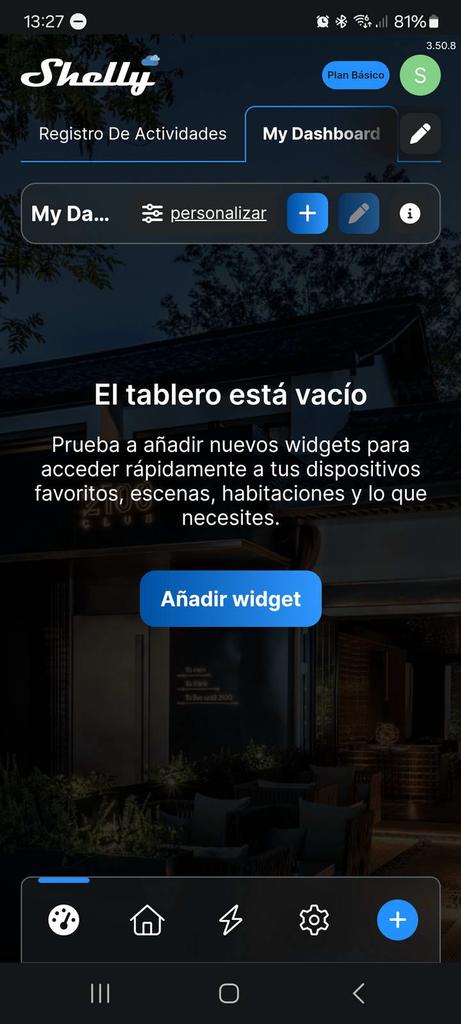
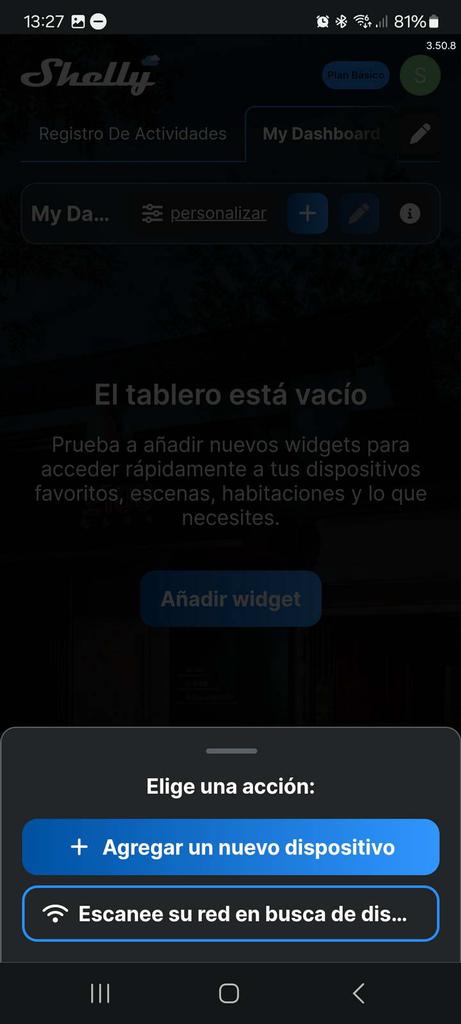
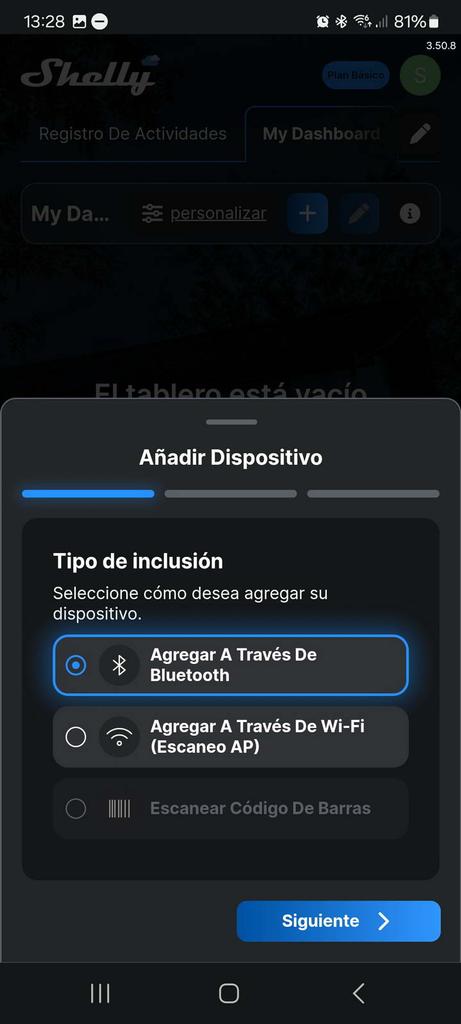
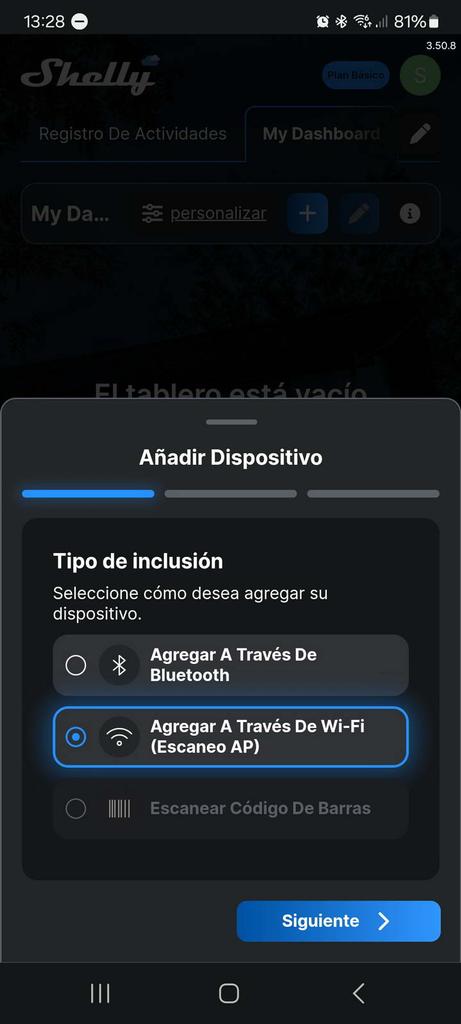
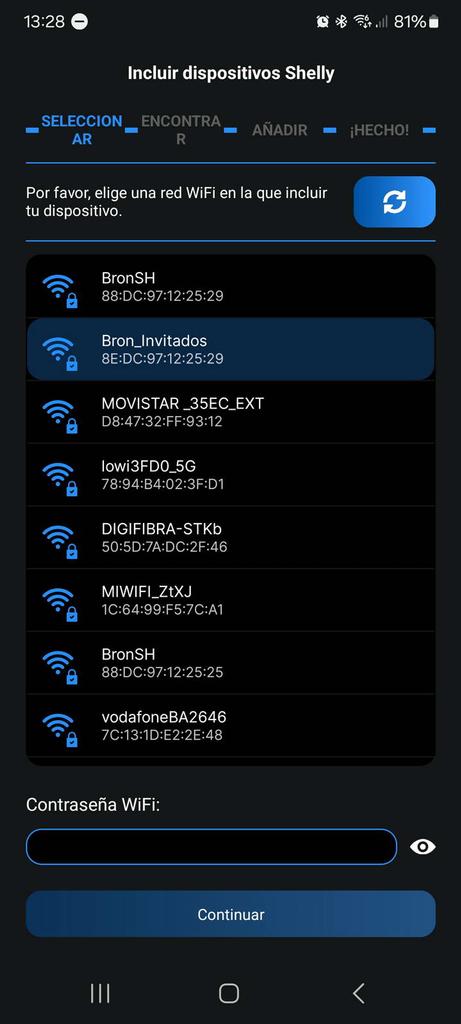
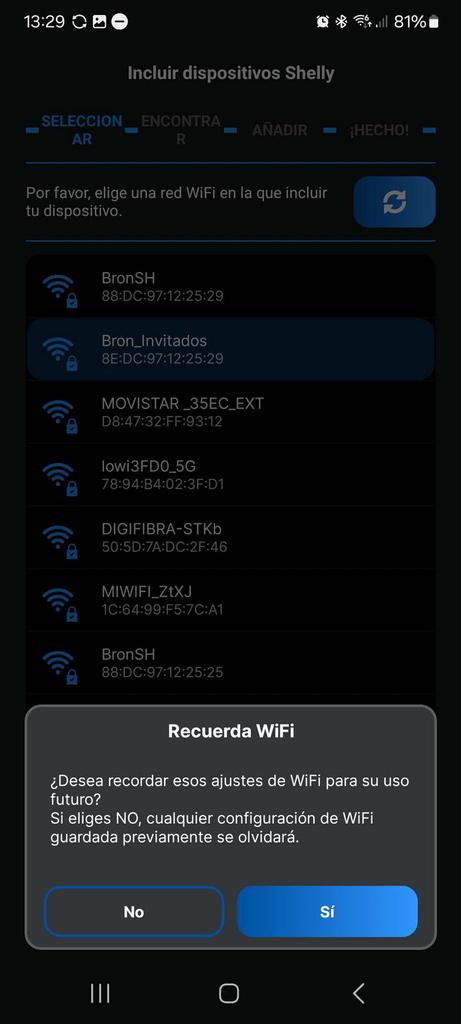
انتبه إلى نقطة مفيدة من هذه اللقطات: التطبيق يعرض شبكات WiFi ضمن نطاق 2.4GHz، وهو النطاق الذي تعمل عليه أجهزة Shelly خلال الربط اللاسلكي، فاختر الشبكة المناسبة من تلك القائمة بدلًا من أي نطاق آخر قد يكون موجودًا في محيطك.
اللقطات التي رأيتها أعلاه مأخوذة على نموذج Shelly Plus 1، لكنها تنطبق بحرفها على Shelly EM، فالخطوات متطابقة بين النموذجين ولا مجال لأي ارتباك خلال العملية. المسار باختصار شديد: نتواصل مع الجهاز، ننتظر بضع ثوانٍ حتى يستجيب، نربطه بشبكة WiFi المنزلية، ثم نمنحه الاسم الذي نفضّله، وتكتمل المهمة بذلك من أولها إلى آخرها.
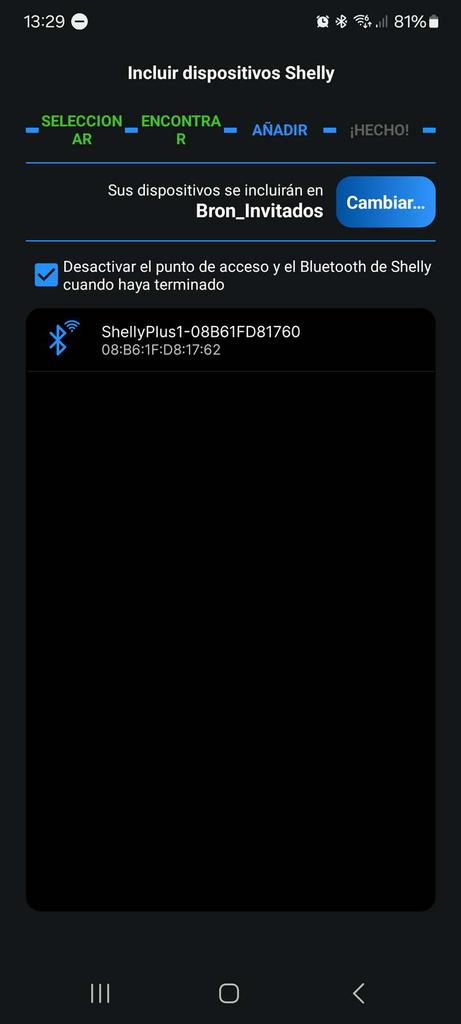
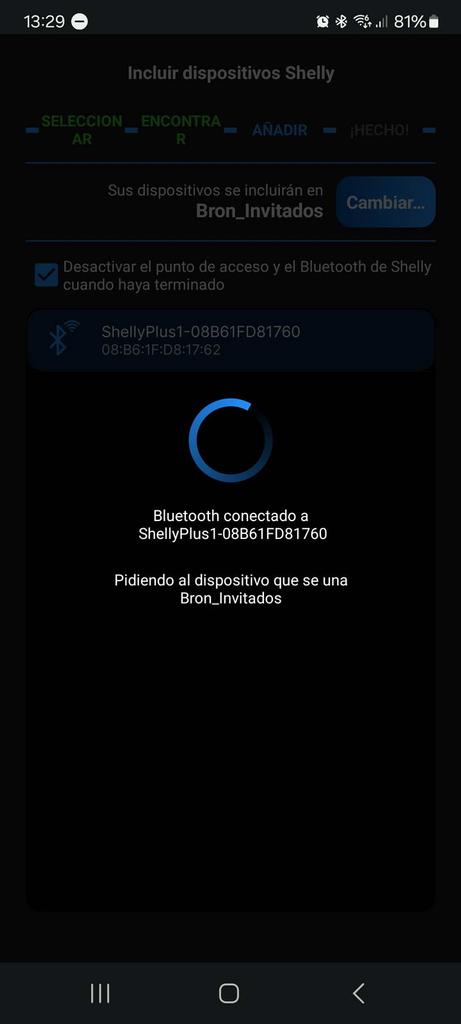
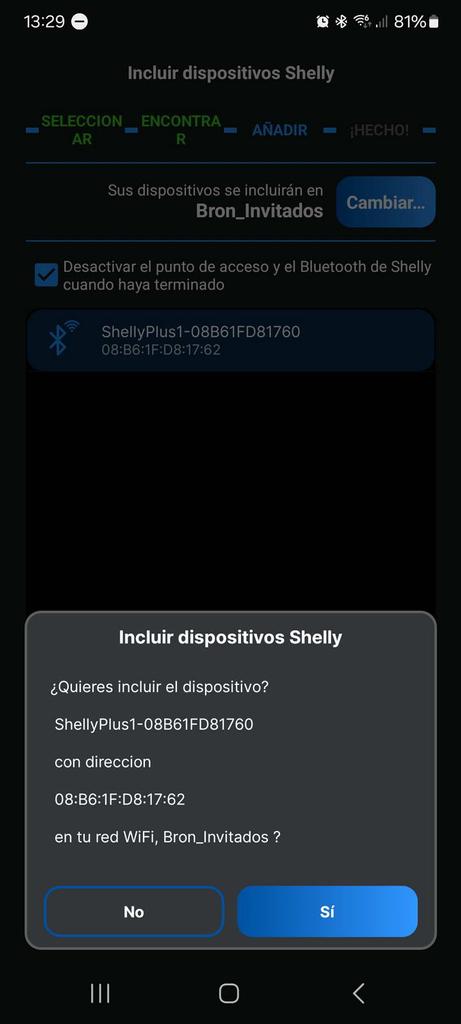
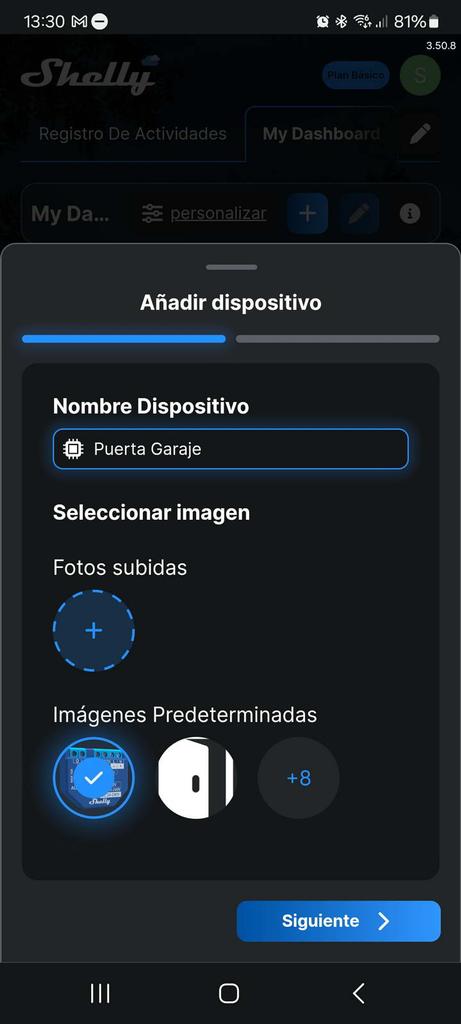
تحمل هذه اللقطات تفاصيل هامة أيضًا، ومنها الإعدادات الإضافية لتعطيل نقطة الوصول AP التي يشعّ بها الجهاز مؤقتًا وقت الإعداد، وشاشة التأكيد لدخول الجهاز إلى الشبكة المختارة. طبّق الترتيب نفسه على شاشتك وستجد الواجهات قريبة جدًا مما تراه هنا، فالتطبيق موحّد لجميع أجهزة الشركة.
بمجرد اكتمال الإعداد، سيخبرك التطبيق بوجود تحديث جديد للبرامج الثابتة Firmware، فنوافق على التنزيل وننتظر بضع دقائق حتى يعود الجهاز متاحًا من جديد. وبعد أن يعيد التشغيل بالنظام المحدّث، يصبح الطريق مفتوحًا للوصول إلى واجهة الإدارة عبر المتصفح مباشرة. ولمعرفة عنوان IP الخاص الذي حصل عليه الجهاز، افتح خادم DHCP في راوترك وتصفح قائمة الأجهزة المتصلة، هناك يظهر اسم الجهاز والعنوان المصاحب له. خذ هذه المرحلة بهدوء: تحديث الـ Firmware يشبه ضبط آلة موسيقية قبل الحفل، فصبر قليل هنا يعني أداءً نظيفًا في كل مراحل العمل القادمة.
واجهة الويب: أول نظرة على القناتين والأرقام
في القائمة الرئيسية لجهاز Shelly EM تتجمع المؤشرات المهمة في شاشة واحدة: حالة الاتصال بالسحابة Cloud من عدمه، وقوة تغطية WiFi لدى الجهاز، وهل واجهة الإدارة محمية بكلمة مرور أم لا. وسترى هناك أيضًا اسم الجهاز، فالقناتين المتاحتين كلٌ منهما باسمها وقوة التدفق الكهربائي في الزمن الحقيقي، وصولًا إلى جهد الشبكة بالفولت. وهذه البيانات هي الجوهر الذي سيُبنى عليه لاحقًا مفهوم مراقبة الطاقة الشمسية عبر Home Assistant.
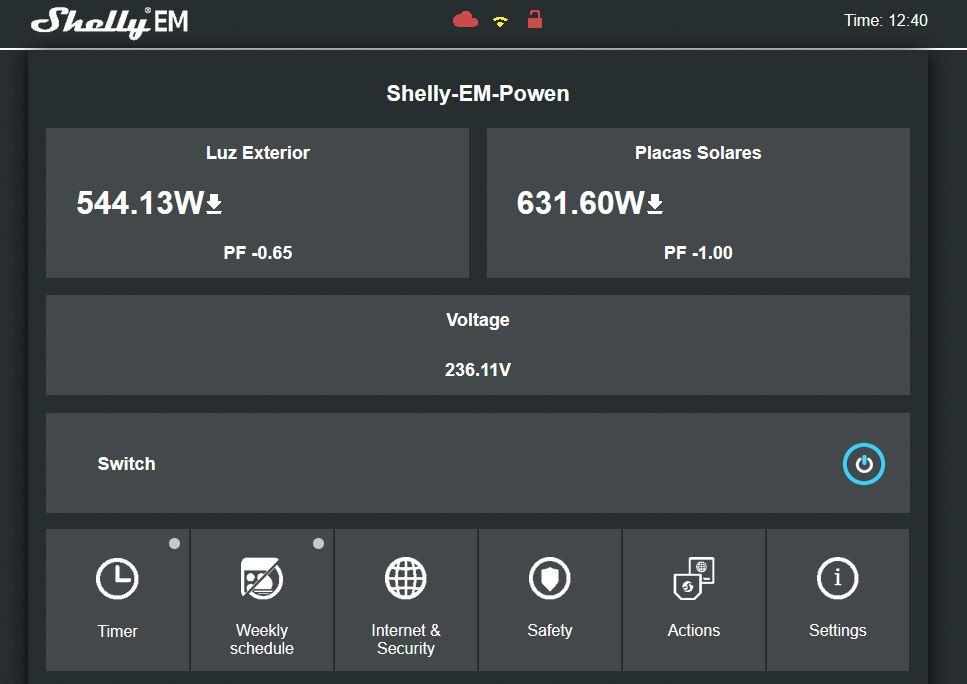
وضمن هذا الترتيب نُمسك بأدوار القناتين نحن أنفسنا: إحداهما سنخصصها للإنارة الخارجية، والثانية سترتبط بالألواح الشمسية مباشرة. سنثبت هذا التقسيم في خطوة تسمية القنوات بعد قليل، ليستورده Home Assistant التسميات كما هي دون أي تعديل إضافي على الجهاز.
الإعدادات الداخلية لجهاز Shelly EM
ثمة بضعة إعدادات ينبغي تنفيذها داخل Shelly EM كي يعمل كل شيء على الصواب، ثم يأتي التكامل مع Home Assistant سلسًا بلا مفاجآت. كل ما نحتاجه متوفر في واجهة الويب الخاصة بالجهاز، وسنعبر فيها قسمًا رئيسيين: قسم يخص الشبكة والحماية، وقسم ثانٍ يخص هوية الجهاز وسلوكه اليومي.
قسم Internet & Security: الشبكة والحماية أولًا
نبدأ من القسم الذي يحكم طريقة اتصال الجهاز بالشبكة وسلامة إدارته، وهو الموضع الذي يتقرر فيه أداء الاتصال وثباته داخل شبكتك المنزلية على المدى الطويل.
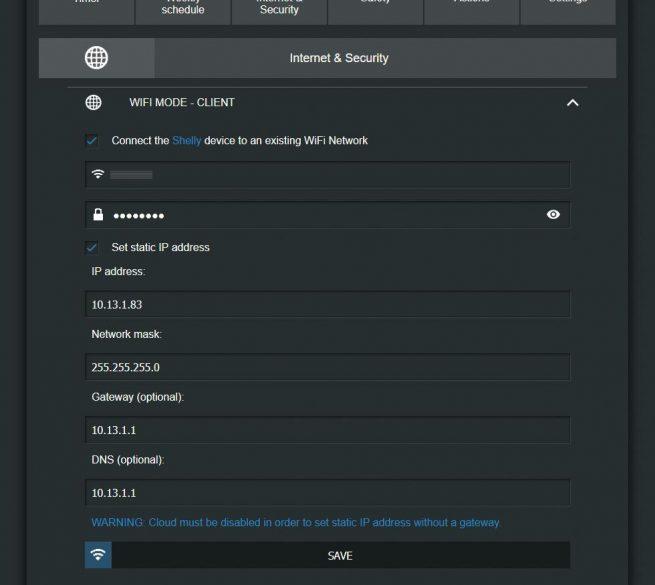
- Internet & Security – Wi-Fi Mode – Client: من الأفضل تعيين عنوان IP خاص وثابت بدلًا من إبقاء الجهاز على وضع DHCP، فهذا يقي الشبكة من رسائل DHCP المتكررة ويخفف الحمل الواقع على نطاق 2.4GHz. ولتوضيح الفكرة بضربة واحدة: الـ IP الثابت يتصرف بمنطق عنوان منزلك، يبقى كما هو عامًا بعد عام، فيصل إليه Home Assistant في كل مرة دون بحث مطول أو انتظار.
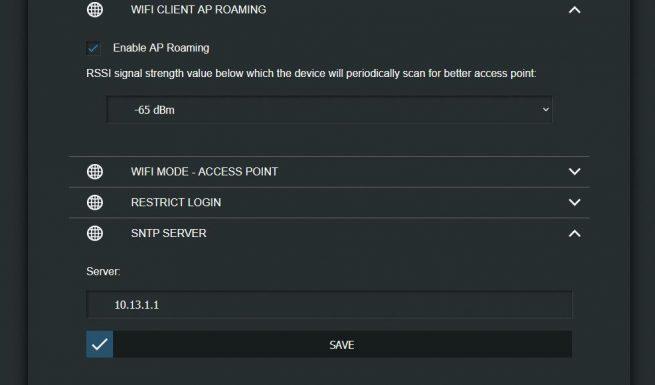
- Internet & Security – Wi-Fi Client AP Roaming: يُضبط هذا الخيار إن كانت شبكتك من نوع Mesh وتمتد عبر نقاط وصول متعددة، أما إذا كنت تعتمد على راوتر مفرد أو نقطة وصول AP واحدة فلا داعي لتفعيله إطلاقًا. ومن هذا الموضع نفسه يمكنك ضبط خادم SNTP الخاص بمزامنة الوقت.
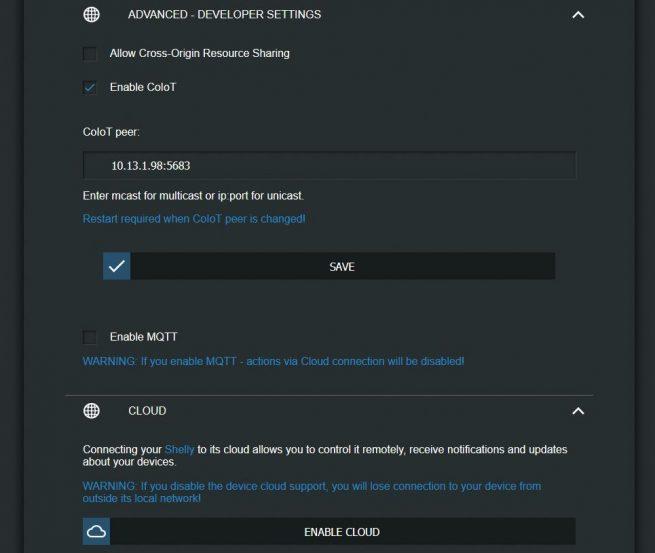
- Internet & Security – Advanced – Developers settings: ننشّط هنا خيار CoIoT، وبدلًا من الرمز «mcast» ندخل عنوان IP الخاص بـ Home Assistant مع المنفذ 5683 ثم نضغط قبولًا. ونوصي كذلك بتعطيل دعم السحابة Cloud كليًا، إذ إن إبقائه مفعّلًا يعني إرسال بيانات إضافية إلى الخارج بلا حاجة، ونحن على وشك إدارة كل شيء محليًا عبر Home Assistant. النتيجة النهائية أن كامل الحوار الكهربائي يجرى داخل غرفة مغلقة: القراءات تبقى في رحاب شبكتك ولا تخرج منها.
قسم Settings: هوية الجهاز وسلوكه اليومي
من القسم الثاني نرتّب التفاصيل التي سترافق الجهاز حتى النهاية؛ حجمها صغير لكن أثرها يظهر بوضوح في سلاسة قراءة البيانات داخل Home Assistant لاحقًا.
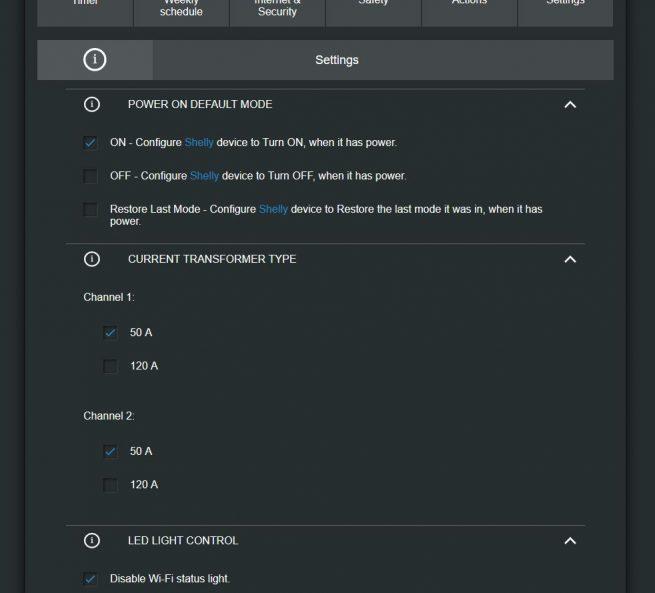
- Settings – Power ON Default Mode: نتركه مضبوطًا على الوضع ON كما هو.
- Settings – Current Transformer Type: في السكن المنزلي العادي نختار 50A للقناتين معًا، أما إن كانت كماشة القياس لديك من نوع 120A وللاختيار الصحيح قيمة واحدة هي 120A. كماشة القياس الحلقية التي تلتف حول الكابل هنا بمثابة سماعة الطبيب التي تلتقط نبض شبكة كهرباء البيت، وسمعّة لا يعرّف صاحبها الجهاز بنوعها لن تُترجم قراءاتها إلى أرقام دقيقة.
- Settings – LED Light Control: يمكنك من هنا إسكات ضوء LED المرافق لحالة WiFi إن لم ترغب في بقاء الإضاءة الوامضة مفعّلة.
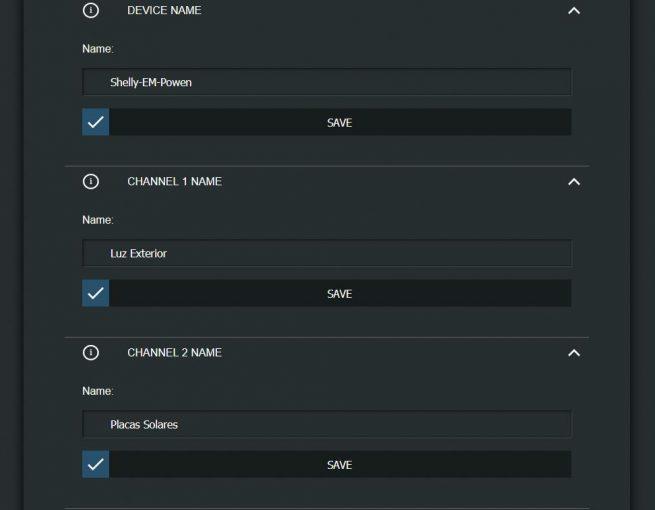
- Settings – Device Name: من المهم منح الجهاز اسمًا وصفيًا واضحًا، فهذا الاسم ذاته سيظهر بشكل افتراضي عند إضافته إلى Home Assistant في الخطوات المقبلة.
- Settings – Channel Name: تحديد القناتين بطريقة دقيقة لا تقبل اللبس أمر جوهري؛ إحداهما مخصصة للإنارة الخارجية بينما يرتبط الثاني بالألواح الشمسية، وستنتقل هذه التسميات كما هي إلى Home Assistant عند الاستيراد.
ولا تنسَ نقطة صغيرة لكنها حاسمة: كل ضبط تجريه لا يدخل حيّز التطبيق إلا بالضغط على زر «SAVE». وهي خطوة يغفلها كثيرون، فيتساءلون عن سبب بقاء القيمة القديمة رغم تعديلها. ضغطة واحدة في نهاية كل صفحة إعداد، والجهاز يسجل كل شيء في ذاكرته ويحفظ لك المعاملة كاملة.
تسرد اللقطات اللاحقة صفحات الإعداد ذاتها التي مرت معنا خطوة بخطوة: بدءًا من حقول الـ IP الثابت وقناع الشبكة والبوابة، ثم خيارات AP Roaming وخادم SNTP في الواجهة الداكنة، فشاشة الإعدادات المتقدمة بخيارات CoIoT وMQTT، وصولًا إلى وضع التشغيل الافتراضي واختيار سعة كماشة القياس، وأخيرًا أسماء الجهاز والقناتين.
ما بعد الإعداد: الطريق إلى Home Assistant
جدول مرجعي سريع للإعدادات الموصى بها
قبل أن نغادر واجهة Shelly EM نهائيًا، نجمع لك في الجدول الآتي أهم ما مر معنا من إعدادات، لتعود إليه متى احتجت دون أن تعبر الشرح كاملًا من أولها.
| الإعداد | موقعه في الواجهة | القيمة الموصى بها |
|---|---|---|
| Wi-Fi Mode – Client | Internet & Security | عنوان IP خاص ثابت بدلًا من DHCP |
| Wi-Fi Client AP Roaming | Internet & Security | تفعيله مع شبكات Mesh فقط |
| خادم SNTP | Internet & Security | ضبطه لمزامنة الوقت |
| CoIoT | Advanced – Developers settings | تفعيله مع IP الخاص بـ Home Assistant والمنفذ 5683 |
| دعم Cloud | Advanced – Developers settings | تعطيله كليًا |
| Power ON Default Mode | Settings | ON |
| Current Transformer Type | Settings | 50A للسكن العادي أو 120A حسب الكماشة |
| Device Name / Channel Name | Settings | أسماء وصفية واضحة للجهاز ولكل قناة |
الخطوة التالية: داخل Home Assistant
بمجرد أن تكتمل كل معاملات Shelly EM على الوجه السليم، يحين وقت الانتقال الحقيقي: إضافة الجهاز إلى Home Assistant والبدء في ضبطه من الداخل. وهنا تبدأ المرحلة الأكثر إمتاعًا من هذا الدليل، إذ تتحول قراءات الجهاز الخام إلى أرقام ورسوم ومؤشرات حية بين يديك، ويصبح هدفنا الذي انطلقنا من أجله، وهو مراقبة الطاقة الشمسية عبر Home Assistant، واقعًا ملموسًا خطوة بخطوة.
الأسئلة الشائعة
ما الذي أحتاجه أساساً لمراقبة الطاقة الشمسية عبر Home Assistant؟ تحتاج إلى جهاز قياس مثل Shelly EM مزوّد بأداة قياس التيار (CT Clamp)، وشبكة Wi-Fi مستقرة داخل المنزل، ونسخة عاملة من Home Assistant. إذا كان العاكس الشمسي (الإنفرتر) لديك يدعم التكامل المباشر، يمكنك أيضاً سحب بيانات الإنتاج منه مباشرةً. بهذه المكونات البسيطة تستطيع بناء نظام مراقبة متكامل للإنتاج والاستهلاك معاً.
هل يمكنني تركيب Shelly EM داخل لوحة الكهرباء الرئيسية بنفسي؟ تركيب ملزمة التيار على الكابل الرئيسي يتطلب فصل التيار الكهربائي أولاً وضبط اتجاه التركيب بدقة، لأن أي خطأ في الاتجاه يؤدي إلى قراءات معكوسة. إذا لم تكن لديك خبرة كهربائية كافية، فاستدعاء فني مؤهل يبقى الخيار الأسلم لتجنب أي مخاطر. الخبرة الأساسية في التعامل مع اللوحات قد تكفي، لكن لا تُغامر أبداً مع كابلات الصلاح.
ما الإعدادات المهمة في تطبيق Shelly الرسمي قبل الانتقال إلى Home Assistant؟ بعد ربط الجهاز بشبكة الواي فاي عبر التطبيق، سمِّ الجهاز والقناة بشكل واضح ليتعرف عليهما Home Assistant بسهولة لاحقاً. تأكد أيضاً من تحديث الجهاز إلى أحدث إصدار للبرامج الثابتة قبل المتابعة. هذه الخطوات الصغيرة توفر عليك كثيراً من مشاكل التوافق في مرحلة التكامل.
لماذا يحتوي جهاز Shelly EM على قناتين وكيف أستغلّهما في نظام شمسي؟ القناتان تتيحان لك قياس الاستهلاك من الشبكة والإنتاج من الألواح الشمسية في الوقت نفسه باستخدام ملزمتين منفصلتين. بهذا الشكل يستطيع Home Assistant حساب صافي الطاقة وعرض الفائض الذي يُصدَّر للشبكة أو يُستهلك منزلياً. احرص على تسمية كل قناة بوضوح مثل «الإنتاج» و»الاستهلاك» داخل الإعدادات الداخلية للجهاز.
كيف تصل بيانات Shelly EM إلى Home Assistant بعد انتهاء الإعداد؟ يمكنك الاعتماد على تكامل Shelly المدمج في Home Assistant، أو تفعيل MQTT من الإعدادات الداخلية للجهاز إن كنت تفضّل الاتصال المحلي بدون الحاجة إلى السحابة. بمجرد نجاح الاتصال تظهر الكيانات تلقائياً في قائمة الأجهزة، ويمكنك بعد ذلك ربطها بلوحة الطاقة (Energy Dashboard) لعرض رسوم يومية تفصيلية. إذا ظهرت القراءات سالبة، فالأغلب أن اتجاه أحد الملزمات بحاجة إلى تصحيح.