

من أبرز نقاط قوة Home Assistant المجتمع الواسع الذي يقف خلفه، فهو يشارك بنشاط في الإبلاغ عن الأخطاء، واقتراح خيارات إعدادات جديدة، كما يطوّر إضافات إضافية للاستفادة القصوى من نظام الأتمتة المنزلية. ورغم توفر الإضافات الرسمية وإضافات المجتمع داخل النظام نفسه، توجد مشروع باسم HACS يمنحنا إمكانية تثبيت إضافات من جهات خارجية لم يراجعها فريق التطوير المسؤول عن Home Assistant. هل تريد إضافة وظائف غير مدمجة افتراضياً؟ في هذا الدليل التفصيلي سنرشدك خطوة بخطوة لتركيب HACS في Home Assistant، وهي البوابة التي تفتح لك مئات التكاملات غير الرسمية والمجانية بالكامل.
التكاملات مع الأجهزة المختلفة وإمكانية تخصيص واجهة المستخدم الرسومية بالتفصيل، هما العنصران اللذان يميّزان Home Assistant عن باقي المنصات المرتبطة بالمنزل الذكي. فإذا كانت ماركة معينة لا تمتلك تكاملاً رسمياً، ووجد مطور تمكن من جعلها تعمل، يمكننا تثبيتها عبر HACS كما لو كانت مدمجة أصلاً في النظام.
لكن ينبغي التنبيه إلى أن هذا التكامل الصادر عن طرف ثالث قد يحتوي على أخطاء، وقد لا يعمل بشكل سليم، وقد يصل الأمر في بعض الحالات إلى تعطيل النظام برمته. لهذا ستجد أمامك عدد التقييمات التي حصل عليها كل إضافة من مستخدمين آخرين، ومن هذا المدخل تستطيع تمييز البرامج الإضافية المفيدة حقاً، والتي لن يكون لها أثر سلبي على منصة الأتمتة في منزلك.
مع الإصدار الجديد HACS 2.0، تطورت عملية التنزيل والتثبيت على نحو ملحوظ، وأصبحت أكثر سلاسة من أي وقت مضى. في هذا المقال ستتعرف على كامل الإجراءات بأحدث إصدار متاح حالياً.
جدول المحتويات
- ما هو Home Assistant؟
- المتطلبات الأساسية قبل التثبيت
- تحميل وتثبيت HACS
- تشغيل النظام وإعادة الإقلاع بشكل صحيح
- ربط الحساب والتحقق من الهوية عبر GitHub
- الأسئلة الشائعة
- منصة مفتوحة المصدر لأتمتة المنزل
- لماذا يبرز بين منافسيه؟
- متطلبات النظام الفنية
- الخطوات التحضيرية المهمة
- إعادة تشغيل النظام من القائمة الرئيسية
- الوصول إلى إعدادات الأجهزة والخدمات
- تسجيل الدخول وإعداد الحساب
- إدخال رمز التفويض وإتمام الربط
ما هو Home Assistant؟
منصة مفتوحة المصدر لأتمتة المنزل
قبل الخوض في التفاصيل والانتقال إلى الحديث عن مشروع HACS، من الأفضل أن نلقي نظرة سريعة على النظام نفسه. عندما نقول Home Assistant، فإننا نتحدث عن منصة مفتوحة المصدر مخصصة للأتمتة المنزلية، هدفها الأساسي أتمتة الأجهزة الذكية والتحكم بها داخل المنزل.
ما تفعله هذه المنصة هو السماح للمستخدمين بإدارة شتى أنواع الأجهزة، بدءاً من الإضاءة ومقابض الحرارة والكاميرات وصولاً إلى الأقفال الذكية. والخبر المطمئن أن كل ذلك يتم من خلال واجهة مركزية قابلة للتخصيص بالكامل، علاوة على ذلك، يبرز Home Assistant بشكل خاص في مجال الخصوصية، إذ يعمل محلياً دون الحاجة إلى الاعتماد الدائم على الخدمات السحابية الخارجية.
لماذا يبرز بين منافسيه؟
كما هو الحال مع أي منصة ناجحة، يكمن سر انتشار Home Assistant في المجتمع النشط الذي يدعمه باستمرار. وهذا ما يبقيه دائماً في المقدمة، بفضل التقارير الدقيقة حول الأخطاء والاقتراحات المستمرة لتحسين التجربة. يملك النظام بالفعل إضافات رسمية وإضافات يطورها المجتمع، غير أن هناك مشروعاً مستقلاً يُدعى HACS وهو اختصار لـ Home Assistant Community Store، يتيح الوصول إلى إضافات من جهات خارجية لم تخضع لمراجعة فريق التطوير الرسمي، لكنها تضيف مزايا وخيارات واسعة.
الطبيعة المفتوحة للمشروع تجعل منه جسراً يصل بين العلامات التجارية التي تفتقر إلى دعم رسمي وبين النظام نفسه، إذ يمكن لتلك الأجهزة أن تعمل بسلاسة عبر HACS وكأنها متوافقة بشكل أصلي. صحيح أن الميزات أعلاه قد تصحبها بعض الأخطاء أو سلوكيات غير متوقعة في بعض الأحيان، لكن بإمكانك دائماً أن تخطو خطوة للأمام بالاطلاع على تقييمات المستخدمين الآخرين قبل التثبيت. وقد عمل HACS على تحسين تجربة التنزيل والتثبيت بشكل كبير، ما يفتح الباب أمام المستخدمين ذوي الخبرة التقنية المحدودة للاستفادة من كل هذه الإمكانات.
المتطلبات الأساسية قبل التثبيت
قبل الشروع في أي خطوة تتعلق بمشروع HACS، يجب التأكد من استيفاء مجموعة من الشروط المسبقة حتى تمر عملية التثبيت دون عوائق:

متطلبات النظام الفنية
- نوع تثبيت Home Assistant: من الضروري أن تمتلك إصدار Home Assistant OS، إذ لا يتوافق المشروع مع إصدارات Container. من الشائع اليوم استخدام HAOS مباشرة على جهاز مخصص، أو عبر آلة افتراضية. تجربتنا الشخصية تعتمد على HAOS افتراضياً على NAS من QNAP، لكن يمكنك أيضاً استخدام VMware أو Proxmox.
- إصدار نظام Home Assistant: احرص دائماً على تحديث النظام إلى آخر إصدار متاح، لأنه الأكثر توافقاً واستقراراً مع HACS.
- مساحة التخزين المتوفرة: يُنصح بتوفير 64 غيغابايت على الأقل لنسخة Home Assistant OS، لأن بيانات أجهزة الاستشعار والتطبيقات المثبتة قد تستهلك مساحة كبيرة. صحيح أن HACS ذاته لا يشغل حيزاً إضافياً ملحوظاً، لكن التكاملات والسمات والموارد الأخرى التي يجلبها من خلاله ستحتاج إلى مساحة تخزين إضافية.
الخطوات التحضيرية المهمة
- حساب على GitHub: من المهم أن تمتلك حساباً مجانياً على GitHub (اسم مستخدم وكلمة مرور) مع القدرة على تسجيل الدخول إليه، إذ يعتبر هذا الحساب مفتاح الوصول إلى مستودعات المجتمع المختلفة. وهو ضروري لعرض التكاملات وبطاقات Lovelace والسمات، والاطلاع على البيانات الوصفية، وأخيراً تنزيل كل الملفات اللازمة.
- اتصال مستقر بالإنترنت: تحتاج نسختك من Home Assistant OS إلى اتصال ثابت وموثوق بالإنترنت لتنزيل الإضافات بشكل صحيح، وكذلك بقية التكاملات والسمات والبرامج الإضافية.
- نسخة احتياطية مسبقة: ليست شرطاً تقنياً ملزماً، لكن بشدة يُنصح بأخذ نسخة احتياطية كاملة من النظام (وإن كنت تستخدم آلة افتراضية، يمكنك أخذ لقطة سريعة أو نسخة احتياطية شاملة). بهذه الطريقة تضمن إمكانية العودة إلى الوضع السابق إذا حدث أي خلل أو تعارض.
كما تلاحظ، استيفاء هذه المتطلبات يشبه إعداد الأرضية قبل البناء؛ إذ بدونها ستصطدم بمشاكل متعددة عند محاولة تثبيت HACS، لذا لا تتخطَّ هذه المرحلة.
تحميل وتثبيت HACS
تشغيل النظام وإعادة الإقلاع بشكل صحيح
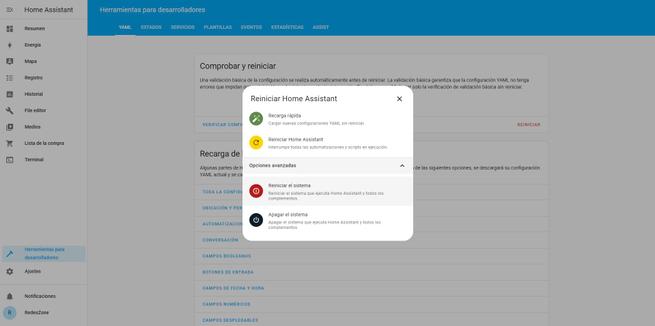
عندما تنتهي من وضع ملفات HACS في المجلد المخصص لها داخل نظام التشغيل، لا تتعجل في استخدام الواجهة مباشرة. النقطة الأولى في الترتيب هي التوجه إلى قائمة «أدوات المطورين» (Developer Tools)، ومن ثم تنفيذ إعادة تشغيل كاملة لنظام التشغيل وليس مجرد إعادة تحميل الصفحة. هذه الخطوة تشبه إعادة تشغيل هاتفك بعد تثبيت تطبيق ثقيل؛ فالنظام يحتاج إلى تحميل المكونات الجديدة من الصفر ليعمل كل شيء بتناغم تام.
إعادة تشغيل النظام من القائمة الرئيسية
داخل قسم أدوات المطورين، ستحتاج إلى اختيار خيار «إعادة تشغيل النظام» (Restart System) الموجود ضمن القائمة المنسدلة الخاصة بالخيارات المتقدمة. انتظر لبضع دقائق حتى يعود النظام إلى العمل بسلاسة، فإعادة التشغيل هنا ليست مجرد إجراء شكلي بل ضرورية لكي يتعرف النظام على الإضافات الجديدة التي وضعتها. بعد أن يستقر النظام ويعود إلى حالته الطبيعية، ننتقل إلى الخطوة التالية.
الوصول إلى إعدادات الأجهزة والخدمات
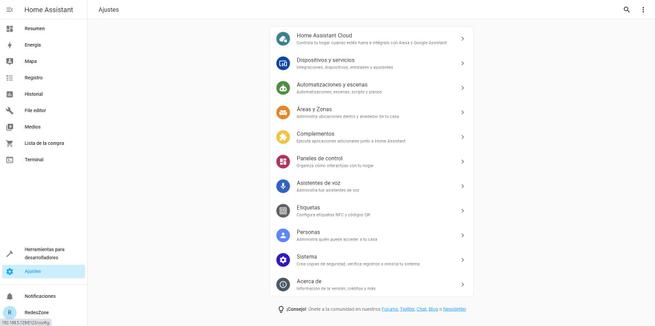
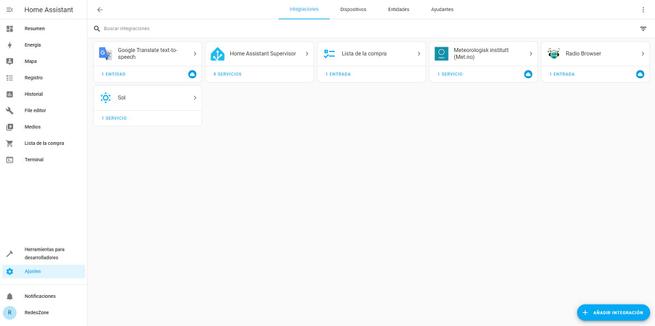
بعد عودة النظام للعمل، توجه إلى قائمة «الإعدادات» (Settings) ومنها إلى «الأجهزة والخدمات» (Devices & Services). في هذه الشاشة ستجد في الأسفل أو في الزاوية السفلية اليمنى زراً يحمل اسم «إضافة تكامل» (Add Integration). اضغط عليه، وستظهر لك نافذة بحث يمكنك من خلالها إدخال اسم أي تكامل تريد إضافته إلى نظامك.
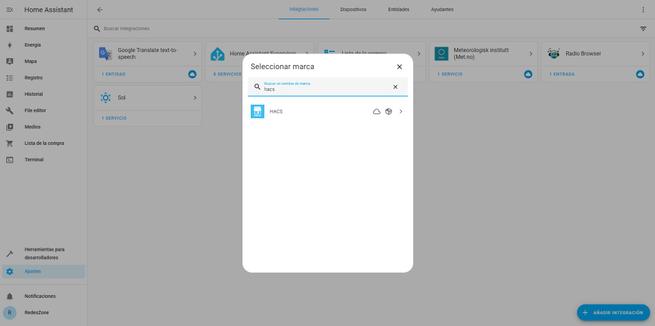
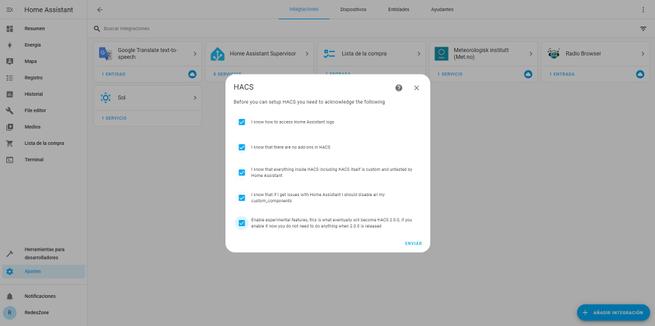
عند فتح نافذة البحث، اكتب ما تبحث عنه تحديداً وهو «HACS» وستظهر النتيجة في القائمة المنسدلة. اضغط عليه وسيفتح لك النظام نافذة جديدة تعرض الشروط والتفاصيل المتعلقة بهذا التكامل. هنا تأتي النقطة التي يرتكب عندها كثير من المستخدمين الخطأ؛ فهم يضغطون مباشرة على زر الإرسال دون الانتباه إلى ما هو مطلوب منهم.
ربط الحساب والتحقق من الهوية عبر GitHub
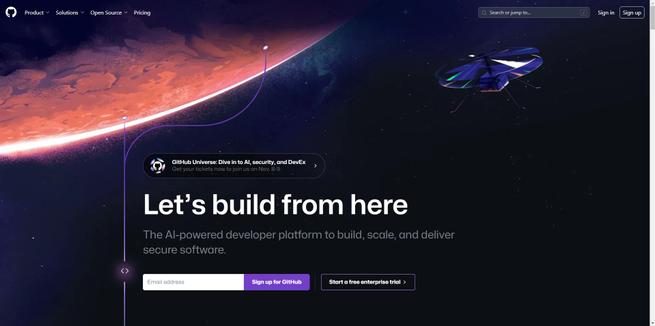
الخطوة التي يغفل عنها البعض وتتسبب في تعليق عملية الإعداد هي أنها تتطلب تسجيل الدخول إلى GitHub أولاً. قبل الضغط على زر الإرسال في Home Assistant، يجب أن تفتح متصفحك وتتوجه إلى الموقع الرسمي لـ GitHub. إذا لم يكن لديك حساب مسبق، فسيتعين عليك إنشاء حساب جديد أولاً، لأن عملية التحقق من هويتك هنا تمر عبر GitHub كمصدر موثوق. هذا يشبه استخدام حساب Google لتسجيل الدخول إلى تطبيقات خارجية؛ فأنت تمنح التطبيق صلاحية محددة عبر وسيط موثوق.
تسجيل الدخول وإعداد الحساب
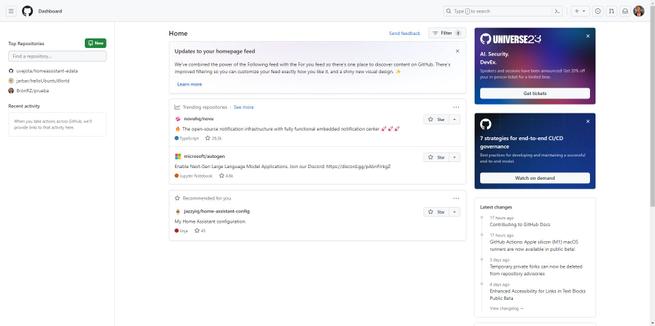
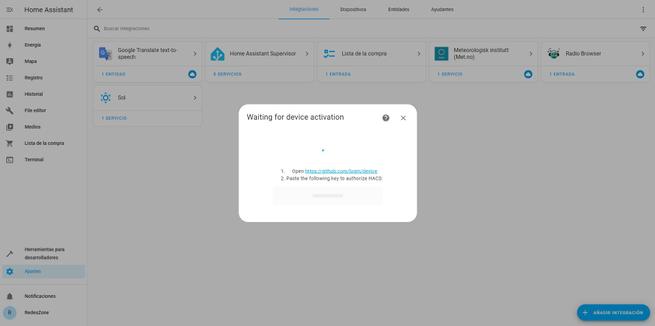
بعد أن تقوم بتسجيل الدخول إلى حسابك في GitHub من خلال المتصفح، عد الآن إلى نافذة Home Assistant واضغط على زر الإرسال. سيفتح النظام تلقائياً علامة تبويب جديدة تطلب منك إدخال رمز التفويض الذي يظهر في الشاشة. هذا الرمز هو بمثابة مفتاح دخول يسمح لنظام الأتمتة بالوصول إلى حسابك في GitHub بشكل آمن دون الحاجة إلى كشف كلمة المرور الخاصة بك.
إدخال رمز التفويض وإتمام الربط
قم بإدخال الرمز في الحقل المخصص ثم اضغط على زر السماح ومنح الصلاحية. بعدها سيعيدك النظام إلى واجهة Home Assistant لتجد رسالة تؤكد أن عملية الإعداد قد تمت بنجاح. إذا لم تظهر لك نافذة إدخال الرمز، فهناك بعض الحلول السريعة التي يمكنك تجربتها:
- أعد تحميل الصفحة مع تعطيل التخزين المؤقت بالضغط على Ctrl + F5.
- جرّب فتح النافذة في وضع التصفح الخفي (Incognito Mode).
- عطّل مؤقتاً أي إضافات لحجب الإعلانات مثل uBlock Origin.
- أعد تشغيل معالج إعداد تكامل HACS من البداية.
- افحص السجلات للتأكد من عدم وجود أخطاء تتعلق بحدود الطلبات المسموحة من GitHub (Rate Limit).
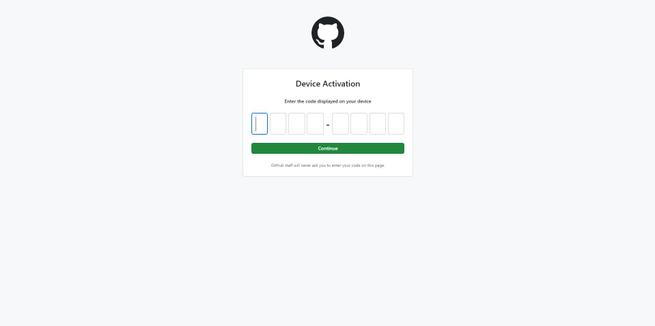
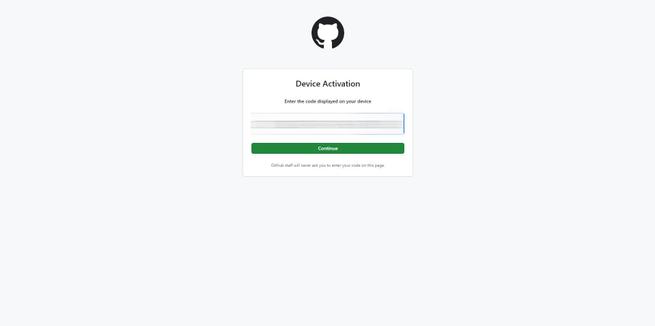
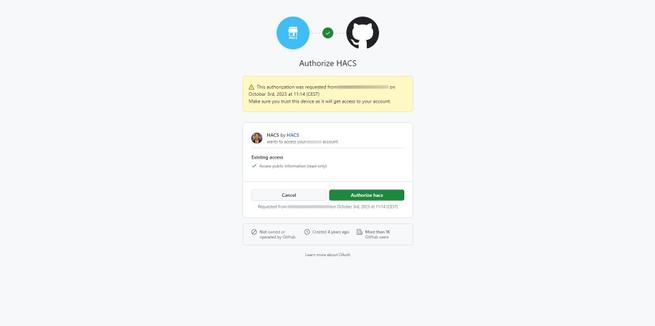
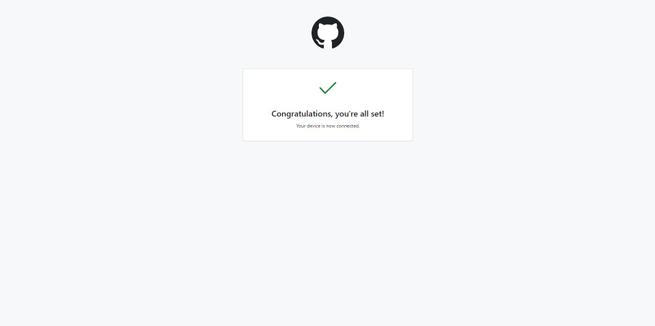
بمجرد نجاح عملية الربط، سيظهر لك في واجهة Home Assistant تأكيد على أن الإعداد قد اكتمل بشكل سليم. اضغط على زر «إنهاء» (FINISH) للانتقال إلى المرحلة الأخيرة من التهيئة.
الأسئلة الشائعة
هل تركيب HACS في Home Assistant يتطلب نظام تشغيل معين؟ وفقًا للسجلات الرسمية، يعمل HACS على أنظمة التشغيل الشائعة مثل Raspberry Pi OS وDebian وmacOS وWindows، بشرط تثبيت Home Assistant بشكل صحيح على أحد هذه الأنظمة. يُفضل استخدام نظام تشغيل 64-bit لضمان التوافق الكامل مع الإضافات غير الرسمية.
ما هي المتطلبات الأساسية التي يجب توفرها قبل تحميل وتثبيت HACS؟ تحتاج إلى حساب GitHub نشط مع التحقق من البريد الإلكتروني، بالإضافة إلى تثبيت إضافة «File editor» أو «Terminal & SSH» من إعدادات Home Assistant. كما يجب تمكين «Advanced Mode» من ملف التعريف الخاص بك للوصول إلى خيارات التثبيت المخفية.
كيف يمكنني إعادة الإقلاع بشكل صحيح بعد تثبيت HACS دون فقدان البيانات؟ قم بحفظ جميع الإعدادات الحالية من خلال إنشاء نسخة احتياطية كاملة من مجلد التكوين قبل البدء. بعد تثبيت HACS، استخدم خيار «Reboot» من الإعدادات العامة في Home Assistant، وانتظر حتى تظهر شاشة «Ready» للتأكد من نجاح إعادة الإقلاع.
ما هي الخطوات الصحيحة لربط الحساب والتحقق من الهوية عبر GitHub عند تثبيت HACS؟ انتقل إلى قسم HACS من الشريط الجانبي، ثم انقر على «Link Account» وأدخل معلومات GitHub الخاصة بك في النافذة المنبثقة. بعد إدخال رمز التحقق المرسل إلى بريدك الإلكتروني، سيتلقى Home Assistant تأكيد الربط وتُحدَّث قائمة الإضافات تلقائيًا.
هل يمكن تركيب HACS في Home Assistant إذا كان النظام مخصصًا للأتمتة فقط بدون واجهة رسومية؟ نعم، يمكنك استخدام واجهة الأوامر النصية من خلال «Terminal & SSH» لتشغيل أوامر التثبيت مباشرة، بشرط تثبيت حزمة GIT على النظام. ومع ذلك، يُنصح بالواجهة الرسومية لسهولة التحقق من الأخطاء ومعالجة المشاكل أثناء التثبيت.