

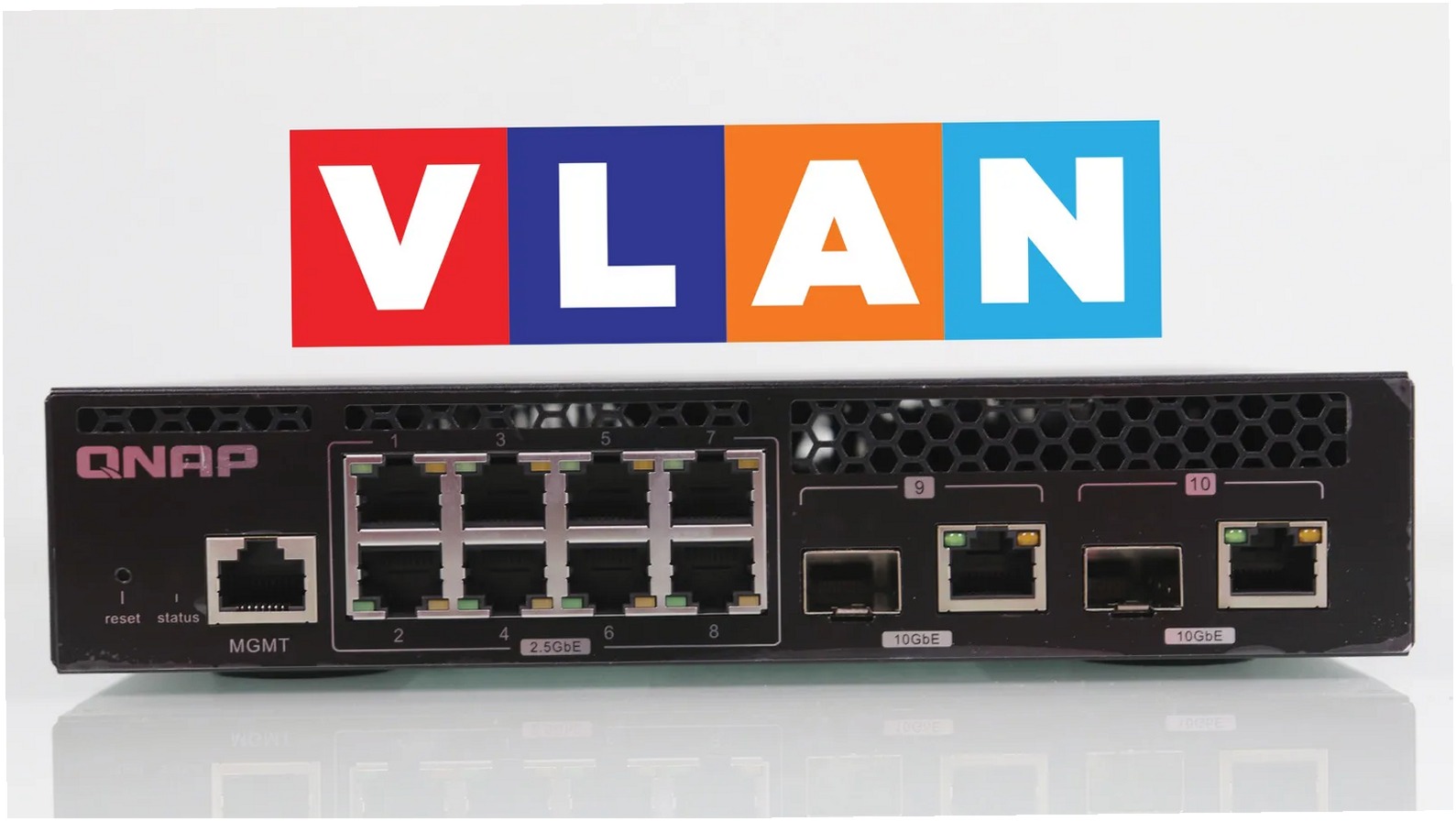
تتيح لنا المبدّلات القابلة للإدارة من QNAP تقسيم حركة البيانات في الشبكة السلكية المحلية إلى عدة VLAN بهدف تحقيق الحماية بين القطاعات المختلفة للشبكة. وتقدّم الشركة فئتين متمايزتين بوضوح من هذه المبدّلات: الطرازات «L2 Lite» تكتفي بوظائف أساسية من الطبقة الثانية مثل إنشاء شبكات VLAN وتجميع الروابط وضبط جودة الخدمة QoS، في حين تضيف الطرازات «L2» الكاملة بروتوكول RSTP لمنع الحلقات على مستوى طبقة الارتباط، وقوائم التحكم بالوصول ACL لتصفية المرور، ووظائف متقدمة أخرى. وفي هذا الدليل العملي سنتناول كيفية إعداد شبكات VLAN في QNAP على المبدّل QSW-M2108R-2C، وهو طراز من فئة «L2» يلفت الأنظار بفضل اعتماده بالكامل على منافذ Multigigabit.
يقع هذا الطراز ضمن الفئة العليا من المبدّلات القابلة للإدارة التي تصنعها QNAP، إذ يضم ما مجموعه 8 منافذ بسرعة 2.5G Multigigabit، إضافة إلى منفذين بسرعة 10G من نوع Combo، أي أننا نحصل على مداخل RJ-45 وSFP+ معاً، وبذلك يوفّر الجهاز 10 منافذ Multigigabit إجمالاً. ومن خصائصه المهمة الأخرى: قدرة تبديل تبلغ 80Gbps، وأداء دون حجب كامل يصل إلى 40Gbps، وجدول عناوين MAC يتسع لـ16K مدخلاً، كما يدعم إطارات Jumbo Frames بحجم يصل إلى 9K. ويعتمد الجهاز على مروحتين صغيرتين تضبطان سرعتهما وفقاً لدرجة الحرارة الداخلية.
أما بالنسبة إلى نظام التشغيل QSS، فإن هذا الطراز يوفّر جميع خيارات إدارة المنافذ وشبكات VLAN وتجميع الروابط، إضافة إلى RSTP لمنع الحلقات في طبقة الارتباط، وبروتوكول LLDP، وخاصية IGMP Snooping، وقوائم ACL للسماح بحركة البيانات أو رفضها، وكذلك QoS متقدم لترتيب أولويات المرور. ويمكن إدارة هذا الجهاز بسهولة عبر واجهة الويب، كما يمكن دمجه في Home Assistant لمراقبة درجة حرارته وسرعة مراوحه ومعطيات أخرى مثل حركة المنافذ والأخطاء وغير ذلك.
الآن وبعد أن تعرّفنا على أبرز مواصفات هذا المبدّل القابل للإدارة، سنشرح ما هي شبكة VLAN وكيف تعمل، ثم نوضح خطوات إعداد شبكات VLAN في QNAP على الجهاز عملياً.
جدول المحتويات
- ما هي شبكة VLAN وكيف تعمل؟
- حالة منافذ الشبكة وضبط إعداداتها
- تكوين شبكة VLAN وتعيينها إلى المنافذ المختلفة
- الأخطاء الشائعة عند إعداد شبكات VLAN في QNAP
- مقالات أخرى قد تهمك
- الأسئلة الشائعة
- إنشاء شبكة VLAN جديدة وتحديد منافذها
- مثال تطبيقي: تقسيم شبكة المنزل إلى قطاعات مستقلة
- القاعدة الأساسية للوسم وتوافق الموجّه
- المنفذ الرئيسي (Trunk) غير مضبوط على وضع Tagged
- عدم إسناد قيمة PVID بشكل صحيح إلى المنافذ
- منافذ مرتبطة بشبكة VLAN ID 1 (الشبكة الافتراضية)
- راوتر QNAP دون نطاق DHCP أو بواجهة VLAN غير مضبوطة
- محاولة توصيل الأجهزة النهائية مباشرة بمنافذ الراوتر
ما هي شبكة VLAN وكيف تعمل؟
تتيح لنا شبكات VLAN بناء شبكات منطقية داخل شبكة فيزيائية واحدة؛ وبمساعدة مبدّلات قابلة للإدارة وأجهزة توجيه تدعم هذه التقنية وتربط القطاعات ببعضها، يمكننا تقسيم الشبكة بسهولة كبيرة. جميع أجهزة التوجيه الاحترافية، بل حتى المنزلية منها التي توفر دعماً لـVLAN على الشبكة المحلية LAN، تتعامل مع هذه التقنية؛ وبالطبع فإن أنظمة الجدار الناري مثل pfSense وOPNsense تدعم VLAN لأنها أصبحت معياراً متعارفاً عليه اليوم، وكذلك الحال مع طرازات Qhora من QNAP.
ولتقريب الصورة، تخيَّل الشبكة المحلية مبنىً إدارياً كبيراً: فالهيكل المادي من أسلاك ومنافذ يمثل المبنى نفسه، بينما تمثل كل VLAN مكتباً مستقلاً ببابه وحارسه الخاص، ولا يُعبر من مكتب إلى آخر إلا بإذن من الإدارة، وهي جهاز التوجيه في حالتنا.
الدافع الأساسي لتطبيق VLAN في الشبكة المحلية هو إضافة طبقة حماية عبر إنشاء شبكات مستقلة منطقياً نعزل بعضها عن بعض، ويبقى جهاز التوجيه وحده مسؤولاً عن السماح بالاتصال بين أجهزة كل VLAN أو منعه. والسبب الآخر أن هذا التقسيم يتيح إدارة أكثر كفاءة لجميع الأجهزة؛ فالشائع إنشاء شبكة رئيسية، وأخرى لأجهزة إنترنت الأشياء والمنزل الذكي، وثالثة للمراقبة بالفيديو، ورابعة للضيوف. كما أن تقسيم الشبكة إلى شبكات VLAN يمنحنا مرونة كبيرة عند تطبيق قواعد تسمح بحركة الشبكة أو تمنعها.

ولربط VLAN أو أكثر ببعضها لا بد من «الصعود» إلى مستوى الشبكة؛ أي أن يدعم جهاز التوجيه أو الجدار الناري ذلك، مع أن وجود مبدّل قابل للإدارة من الطبقة L3 يكفي أيضاً للربط بينها دون أي عقبة، ثم تطبيق ACL (قوائم التحكم بالوصول) لاحقاً للسماح بالمرور أو رفضه. وعند العمل بمعيار 802.1Q المعروف أيضاً باسم VLAN، ينبغي أن نتعرف على مصطلحين بالغَي الأهمية:
- VLAN tagged أو «الموسومة»: تعني إدراج وسم VLAN ID المعنية داخل إطارات Ethernet. هذا الوسم لا «تفهمه» إلا أجهزة مثل المبدّلات القابلة للإدارة ونقاط الوصول الاحترافية وأجهزة التوجيه. ويمكن للمنفذ الواحد أن يحمل عدة VLAN ID موسومة في آنٍ واحد، والشائع أن تكون الوصلات الشجرية (trunk) حاملةً لعدة VLAN موسومة، بل لجميعها إذا كانت مستخدمة.
- VLAN untagged أو «غير الموسومة»: تعني عدم إدراج الوسم في إطارات Ethernet، حيث يُسحب الوسم عند المنفذ الذي ضبطناه على هذا النمط. وهذا هو النمط المستخدم تجاه الأجهزة الطرفية مثل الحواسيب والمحمولة والطابعات وكاميرات IP وما يشابهها. ولا يمكن للمنفذ الواحد أن يتبع أكثر من VLAN غير موسومة، فهذا غير ممكن لشبكتين أو أكثر.
ويمكن تشبيه الفرق بين النمطين بشارة الزائر داخل المبنى: فوسم الـtagged أشبه بشارة يتحقق منها كل حارس أمن عند العبور بين الطوابق، أما untagged فبابٌ جانبي يدخل منه الزوار بلا شارة ولا يُطلب منهم إثبات شيء.
من النقاط المهمة كذلك أن المنفذ الواحد يمكن أن يتبع VLAN واحدة غير موسومة وعدة VLAN موسومة دون أي إشكال، والقاعدة الوحيدة هي استحالة إسناد VLAN غير موسومة اثنتين إلى المنفذ ذاته. ويُعد PVID (Port VLAN ID) معياراً بالغ الأهمية أيضاً، لأنه يحدد الشبكة التي ينتمي إليها المرور الداخل غير الموسوم؛ وفي مبدّل QNAP تكون قيمة PVID مطابقةً لشبكة VLAN غير الموسومة. ومن الأخطاء الشائعة نسيان ضبط PVID على المنافذ الموضوعة في وضع untagged، مما يؤدي إلى إسناد المرور إلى الشبكة الأصلية VLAN 1 الافتراضية بدلاً من الشبكة المقصودة.
حالة منافذ الشبكة وضبط إعداداتها
يتم الوصول إلى المبدّل القابل للإدارة من QNAP عبر عنوان IP الذي يمنحه خادم DHCP الموجود في الراوتر، أما إذا لم تكن تستخدم خادم DHCP في شبكتك، فالعنوان الافتراضي للجهاز هو 169.254.100.101، وعندها ستحتاج إلى تعيين IP ثابت على حاسوبك يقع ضمن النطاق نفسه الخاص بهذه الشبكة الفرعية. عند أول عملية تسجيل دخول، ستدخل باسم المستخدم admin مع كلمة المرور المطبوعة على الملصق اللاصق الموجود أسفل المبدّل، ثم سيطلب منك النظام تغييرها إلى كلمة مرور قوية لتعزيز حماية الجهاز وتجنّب أي ثغرات أمنية. وبعد حفظ الكلمة الجديدة، ستصل مباشرة إلى القائمة الرئيسية لإعدادات المبدّل.
تعرض القائمة الرئيسية نظرة شاملة على الجهاز، ومنها المنافذ المستخدمة مع سرعة كل منها في اللحظة الحالية، إضافة إلى اسم طراز المبدّل، وعنوان IP الخاص بالإدارة، وعنوان MAC، وإصدار البرنامج الثابت (Firmware)، كما تعرض درجة حرارة الجهاز وسرعة المراوح المدمجة فيه. وبالطبع، يمكنك أيضًا متابعة حركة المرور على المنافذ المختلفة لحظة بلحظة. تخيّل هذه الشاشة كبُرج مراقبة في مطار: كل ما يجري داخل الشبكة يظهر أمامك من مكان واحد دون أن تحتاج للتنقل بين الأدوات.

أما في قسم «إدارة المنافذ» (Port Management) فستلاحظ حالة جميع المنافذ: هل يوجد جهاز متصل بكل منفذ أم لا، وكم منفذًا يعمل حاليًا وكم منها منفصل، إضافة إلى السرعة التي تم التفاوض عليها لكل اتصال، وإن كان خاصية التحكم بالتدفق (Flow Control) مفعّلة أو معطلة.

وعند النقر على «معلومات الجهاز» (Device Information) واختيار «حالة VLAN» (VLAN Status)، ستظهر لك نظرة مجمّعة على إعدادات شبكات VLAN الموجودة في المبدّل. ففي حالتنا، توجد شبكة VLAN 1 على منفذين، وشبكة VLAN 12 على منفذين آخرين، في حين تمتد شبكة VLAN 13 على ما مجموعه سبعة منافذ. ويشمل هذا العدّ كلاً من الشبكات المعلَّمة (Tagged) وغير المعلَّمة (Untagged)، تمامًا كخريطة حيّ تُظهر لك أين تقع كل مجموعة أجهزة داخل الشبكة.

أما تبويب «إحصائيات المنفذ» (Port Statistics) فيتيح لك رؤية حجم حركة البيانات المتدفقة عبر كل منفذ على حدة. وفي تجربتنا، يُعد المنفذ رقم 10 من نوع 10GBASE-T Multigigabit هو المنفذ «الرئيسي» (Trunk)، ولهذا السبب تحديدًا يمر عبره كل ترافيك المبدّل، فهو بمثابة الطريق السريع الذي تلتقي عنده البيانات القادمة من باقي المنافذ قبل أن تتوزع إلى وجهاتها النهائية.

وفي تبويب «إعداد المنفذ» (Port Configuration) يمكنك تمكين المنافذ المتاحة أو تعطيلها متى شئت، كما يمكنك ضبط سرعة التزامن (Sync Speed) التي تأتي افتراضيًا على الوضع التلقائي، وينصح بتركها على هذا الوضع للحفاظ على أفضل أداء ممكن، إضافة إلى إمكانية تعديل خيار التحكم بالتدفق (Flow Control) بما يتناسب مع طبيعة شبكتك.

يمثل قسم «إدارة المنافذ» ببساطة مركز القيادة لمراقبة حالة جميع منافذ المبدّل وحركة البيانات المارة فيها، وهو يمنحك في الوقت ذاته القدرة على إجراء بعض التعديلات المهمة على الإعدادات، قبل الانتقال إلى الخطوة العملية المتمثلة في إعداد شبكات VLAN في QNAP وتوزيعها على المنافذ المختلفة.
تكوين شبكة VLAN وتعيينها إلى المنافذ المختلفة
نصل الآن إلى قلب العملية: قائمة VLAN في نظام QSS، وهي المكان الذي يتم منه إعداد شبكات VLAN في QNAP بالكامل، من الإنشاء إلى الإسناد وحتى الحذف النهائي. تخيّل المبدّل مبنًى سكنيًا كبيرًا وكل VLAN طابقًا مستقلًا فيه؛ الجميع يعيش تحت سقف واحد، لكن كل طابق يحافظ على خصوصيته التامة. وعند التعيين يمكنك اختيار المنافذ الفعلية أو مجموعات LAG (تجميع الروابط) التي أنشأتها سابقًا، مع نقطة مهمة تستحق انتباهك: إذا فعّلت بروتوكول LACP لدمج عدة منافذ فعلية في منفذ منطقي واحد، فستُطبَّق الـ VLAN على المجموعة كاملة، لا على كل منفذ على حدة.

إنشاء شبكة VLAN جديدة وتحديد منافذها
العملية لا تستغرق سوى دقيقة واحدة تقريبًا. اضغط أولًا على زر «إضافة»، ثم أدخل معرّف VLAN ID الذي تفضّله، وبعد ذلك اختر المنافذ التي ستضعها تحت هذه الشبكة، سواء أكانت منافذ فعلية أم مجموعات LAG جاهزة لديك. وتبقى خطوة فاصلة قبل التأكيد: هل تريد أن تكون الشبكة موسومة «Tagged» أم غير موسومة «Untagged» على كل منفذ منها؟

مثال تطبيقي: تقسيم شبكة المنزل إلى قطاعات مستقلة
في بيئة الاختبار التي جهّزناها، خصصنا الشبكة VLAN 12 لقطاع المراقبة بالفيديو، وهو القطاع الذي يضم كاميرات IP الموصولة بالكابل ومسجّل NVR. وقد أعددنا VLAN ID 12 بالشكل التالي:
- المنفذ 8: هو المنفذ الموصول بالكاميرا، وقد اخترنا له وضع «غير موسوم» حتى تتمكن الكاميرا من الوصول إلى الشبكة بشكل سليم دون أي تعقيدات إضافية.
- المنفذ 10: وهو المنفذ الجذري (Trunk) المتجه إلى موجّه Qhora الذي يتولى توزيع عناوين DHCP وجدار الحماية بين الشبكات، وقد اخترنا له وضع «موسوم» ليدرك الموجّه أن هذا الرابط يمثل القناة الرئيسية التي تعبرها جميع شبكات VLAN معًا.

ولتوضيح الفكرة أكثر، الشبكة VLAN 13 نخصّصها لمنظومة المنزل الذكي، أي التلفاز الذكي Smart TV وجهاز الألعاب وبقية الأجهزة المرتبطة. في هذه الحالة وضعنا عدة منافذ بوضع «غير موسوم» لتتصل عليها الأجهزة مباشرة، بينما يبقى المنفذ 10 موسومًا لأنه رابط الاتصال بالموجّه الرئيسي الداعم لتقنية VLAN.

أما في الشبكة VLAN 15 فقد اخترنا المنفذ 9 بوضع «غير موسوم»، وينقص الإعداد فقط تعيين المنفذ 10 بوضع «موسوم» لكونه منفذ الوصلة الجذرية.

القاعدة الأساسية للوسم وتوافق الموجّه
ستلاحظ أن إنشاء شبكات VLAN في مبدّل قابل للإدارة من QNAP مسألة سهلة، والسر كله يكمن في التمييز بين الموسوم وغير الموسوم حتى تنجز التجزئة بدقة. احفظ القاعدة الحاكمة دائمًا: يمكن للمنفذ الواحد أن يستقبل شبكات موسومة بعدد لا حد له، لكنه لا يقبل سوى شبكة واحدة غير موسومة. والسبب منطقي بحت: الحركة غير الموسومة يجب أن ترتبط ارتباطًا قاطعًا بـ VLAN وحيدة في لحظة دخولها إلى المبدّل. وتشبه العملية فرز الحقائب في المطار؛ فالحقيبة التي تحمل بطاقة وجهة تصل بلا ارتباك أينما مرّت، أما الحقيبة بلا بطاقة فلا بد أن تعود إلى مالكها وحده.
وبهذا المعنى يغدو المنفذ الجذري رقم 10 أشبه بطريق سريع تمر عبره قوافل متعددة، كل قافلة تحمل شعار مدينتها، فيما تبقى الطرق الجانبية مخصصة لساكني الحي نفسه فقط.
ملخص تكوين الشبكات الافتراضية – مبدّل QNAP QSW-M2108R-2C
| معرّف VLAN | الغرض | المنافذ غير الموسومة | المنافذ الموسومة (Trunk) | ملاحظات |
|---|---|---|---|---|
| VLAN 1 | الشبكة الرئيسية/الإدارة | المنفذان 1 و10 | — | الشبكة الافتراضية، يُستحسن الإبقاء عليها للإدارة |
| VLAN 12 | المراقبة بالفيديو | المنفذ 8 | المنفذ 10 | كاميرا IP معزولة عن بقية الشبكة |
| VLAN 13 | المنزل الذكي/IoT | المنافذ 2 إلى 7 | المنفذ 10 | Smart TV وجهاز ألعاب وأجهزة IoT |
| VLAN 15 | الضيوف/الوصول المؤقت | المنفذ 9 | المنفذ 10 | وصول محدود دون الاتصال بالشبكة المحلية |
يسهّل نظام QSS الذي تعتمده QNAP في مبدّلاتها القابلة للإدارة عملية إعداد شبكات VLAN في QNAP وتجزئة الشبكة المحلية عبر لوحة إدارة تعمل من المتصفح مباشرة. يبقى الشرط الفارق قبل البدء أن يكون الموجّه لديك داعمًا لهذه التقنية: فالطُرز الاحترافية مثل موجّهات Qhora من QNAP تدعمها بلا أي عقبة، وتمنحك واجهة رسومية شبيهة جدًا بواجهة المبدّل نفسه، وهو ما يجعل إدارة التجزئة والحماية بين القطاعات متسقة ومريحة. في المقابل، الطُرز المنزلية غالبًا لا تدعم شبكات VLAN على مستوى الشبكة المحلية LAN، لذا تحقق من هذه النقطة مسبقًا قبل أن تنشئ أي شبكة، وإلا فقد تجد الإعدادات مطبقة نظريًا دون أي أثر عملي على أداء تجزئتك.
الأخطاء الشائعة عند إعداد شبكات VLAN في QNAP
عند إنشاء شبكات VLAN وضبطها داخل شبكتك المحلية، من الطبيعي أن تصطدم ببعض العقبات التقنية في المرحلة الأولى. نستعرض في هذا القسم أبرز المشكلات التي تظهر عادة أثناء تنفيذ هذا الإعداد المتقدم، مع شرح مبسّط لطريقة التعامل مع كل واحدة منها. ولفهم الفكرة ببساطة، تخيّل شبكات VLAN كشقق مستقلة داخل مبنى واحد: البنية التحتية مشتركة بين الجميع، لكن لكل وحدة مدخلها الخاص وحدودها الواضحة التي لا يتجاوزها أحد.
المنفذ الرئيسي (Trunk) غير مضبوط على وضع Tagged
إذا لاحظت أن المبدّل القابل للإدارة لا يتواصل مع راوتر QNAP، وأن الأجهزة المتصلة بالمنافذ ذات الوضع «untagged» لا تحصل على عنوان IP من نطاق DHCP الخاص بشبكة VLAN التي أنشأتها، فستحتاج إلى فحص النقطة الأساسية التالية:
- يجب أن يكون المنفذ الواصل بين المبدّل والراوتر مضبوطاً بحيث تعبر عبره جميع شبكات VLAN بوضع «Tagged»، باستثناء VLAN 1 المخصصة للإدارة. فمع تفعيل الوسم لكل الشبكات، تصبح لديك شبكات افتراضية متعددة تعبر جميعها عبر هذا الاتصال الواحد في الوقت نفسه.
بعد إتمام الضبط بشكل سليم، سيعمل خادم DHCP دون أي تعثر، وستحصل كذلك على اتصال بالإنترنت وببقية شبكات VLAN إذا سمح الراوتر بذلك. ولتصوّر الدور الحقيقي لهذا المنفذ، شبّهه بنفق طريق سريع تعبره حافلات تابعة لعدة خطوط في اللحظة ذاتها؛ كل حافلة تحمل لصيقة تحدد وجهتها، وهذا بالضبط ما يقوم به وسم Tagged على إطارات البيانات أثناء عبورها.
عدم إسناد قيمة PVID بشكل صحيح إلى المنافذ
في مبدّلات QNAP، تكون قيمة PVID دائماً مطابقة لشبكة VLAN التي ضبطناها بوضع «بلا وسم» (Untagged). أما إن كنت تستخدم مبدّلات من شركات أخرى، فقد تحتاج إلى ضبط PVID يدوياً حتى يُوجَّه الترافيك الوارد غير الموسوم إلى شبكة VLAN محددة سلفاً. وبشكل عام، يكون الترافيك المتبادل بين الراوترات والمبدّلات، وكذلك بين المبدّلات ونقاط الوصول الاحترافية، موسوماً بالكامل دون استثناء.
منافذ مرتبطة بشبكة VLAN ID 1 (الشبكة الافتراضية)
إذا أنشأت VLAN 10 وأسندت إليها منافذ معيّنة، لكن الأجهزة تواصل استلام عناوين IP من نطاق VLAN 1 بدلاً من النطاق الذي حددته لتلك الشبكة الجديدة، فأول خطوة هي مراجعة المنفذ الرئيسي وطريقة توزيع الإعدادات لديك. تذكّر دائماً أن المنفذ الواحد يمكنه الانتماء إلى عدة شبكات VLAN بوسم «tagged» في الوقت ذاته، بينما لا يجوز له حمل أكثر من شبكة واحدة بوضع «بلا وسم»، وهذه القاعدة تحديداً هي مصدر كثير من الالتباس لدى المستخدمين.
راوتر QNAP دون نطاق DHCP أو بواجهة VLAN غير مضبوطة
هذه الحالة تتكرر كثيراً: نُنجز الإعداد بالكامل على المبدّل، ثم نكتشف أن الراوتر لم يُضبط كما يجب. من الضروري جداً أن يتضمن راوتر QNAP تعريفاً للشبكة VLAN المعنية، وأن يكون خادم DHCP مفعّلاً فيه حتى يحصل العملاء على عناوين IP محلية بشكل صحيح. ستحتاج كذلك إلى تحديد البوابة (Gateway)، وضبط المنفذ «الرئيسي» في الراوتر بدقة عبر وضع شبكات VLAN الموسومة في أماكنها الصحيحة. وتشبيه الراوتر هنا بموظف الاستقبال في مبنى إداري في محله: ما لم يوجّه الموظف كل زائر إلى رقم مكانه، لن يصل أي أحد إلى وجهته مهما كانت الشقق جاهزة.
محاولة توصيل الأجهزة النهائية مباشرة بمنافذ الراوتر
يتيح راوتر QNAP أيضاً توصيل الأجهزة النهائية به مباشرة، دون وجوب مرورها جميعاً عبر المبدّل. غير أن عليك التأكد من ضبط ذلك المنفذ على شبكة VLAN بوضع Untagged المناسب. ضع في اعتبارك أن الأجهزة الطرفية مثل الحواسيب وأجهزة NAS والكاميرات الشبكية (IP) يجب ضبطها دائماً على وضع «بلا وسم».
هذه بعض أبرز الأعطال والمشكلات التي ستقابلك أثناء إعداد شبكات VLAN في QNAP وأثناء ضبط شبكتك المحلية عموماً. متابعة هذه النقاط بعناية قبل التطبيق تختصر عليك ساعات من التجربة والخطأ، وتمنح شبكتك تقسيماً مستقراً وأداءً موثوقاً على المدى الطويل.
مقالات أخرى قد تهمك

مراجعة QNAP QSW-M2130-4C2S24T: سرعة 10G حقيقية وإدارة احترافية في متناول شركتك الصغيرة

تعرّف على المبدّل L2 من QNAP طراز QSW-M2130-4C2S24T: منافذ 10G و2.5G لشبكات الشركات

أنشئ عدة شبكات منفصلة في راوتر Keenetic: دليل ضبط VLAN والجدار الناري

QNAP تطلق مبدّلات جديدة قابلة للإدارة بمنافذ 10G و2.5G: تعرّف على QSW-M2130 وQSW-M2130P الجديدة

مراجعة المبدّل غير القابل للإدارة QNAP QSW-3205-5T: منافذ 10G متعددة السرعات وتشغيل بلا مروحة

QNAP تطرح مبدّلاً جديداً مدمجاً بمنافذ 10G: هكذا تسرّع شبكتك المنزلية أو المكتبية
بصفتنا مشاركين في برنامج Amazon Associates وبرامج انتساب أخرى مماثلة، يحصل هذا الموقع على جزء من العائدات مقابل عمليات الشراء المؤهلة وفق الشروط المعمول بها.
الأسئلة الشائعة
ما الفرق بين شبكة VLAN القائمة على المنفذ والشبكة الموسومة (Tag-based) في مبدّلات QNAP؟ تعتمد شبكة VLAN القائمة على المنفذ على تعيين كل منفذ فعلي لشبكة معينة دون إضافة وسوم إلى إطارات البيانات، بينما تضيف الشبكة الموسومة علامة 802.1Q إلى كل إطار لتحديد هوية الشبكة التي ينتمي إليها. في إعداد شبكات VLAN في QNAP، يُنصح باستخدام النوع الموسوم عند الحاجة إلى مرور حركة مرور عدة شبكات عبر منفذ واحد، مثل المنفذ المتصل بالراوتر أو خادم NAS.
ما هي حالات المنافذ في مبدّل QNAP ومتى يجب استخدام كل حالة؟ يُستخدم وضع Access للمنافذ المتصلة بأجهزة نهائية مثل أجهزة الحاسوب لأنها تمرر حركة مرور شبكة VLAN واحدة فقط دون وسوم. أما وضع Trunk فيُخصص لمنافذ الاتصال بين المبدّلات أو مع الراوتر لأنه يسمح بمرور حركة مرور عدة شبكات VLAN موسومة عبره. يوفر وضع Hybrid مرونة أكبر إذ يتعامل مع الشبكات الموسومة وغير الموسومة معاً، وهو خيار مناسب عند توصيل خوادم QNAP.
كيف أقوم بإنشاء شبكة VLAN جديدة وتعيينها إلى منافذ محددة في مبدّل QNAP؟ من واجهة الإدارة الخاصة بالمبدّل، انتقل إلى قسم إعدادات VLAN وأنشئ معرّفاً جديداً (VLAN ID) مع اسم مميز يسهل التمييز بينه وبين الشبكات الأخرى. بعد ذلك، اختر المنافذ التي تريد إضافتها إلى هذه الشبكة وحدد حالة كل منفذ سواء كانت Access أو Trunk أو Hybrid. احفظ الإعدادات وتأكد من تطابق معرّف الشبكة مع الإعدادات الموجودة على باقي الأجهزة المتصلة بالمسار نفسه.
لماذا يفقد الجهاز الاتصال بالشبكة بعد إعداد VLAN في مبدّل QNAP وكيف أصلح ذلك؟ يحدث ذلك غالباً عند تعيين المنفذ المتصل بالجهاز إلى شبكة موسومة، إذ لا تستطيع الأجهزة العادية مثل أجهزة الحاسوب والطابعات التعامل مع الإطارات الموسومة. تأكد من ضبط حالة المنفذ على Access مع تعيين معرّف VLAN الافتراضي (PVID) المناسب للأجهزة النهائية. تحقق أيضاً من أن جميع المبدّلات الموجودة على طول المسار تتضمن معرّف الشبكة نفسه في إعداداتها.
هل يمكن للأجهزة الموجودة في شبكات VLAN مختلفة التواصل مع بعضها في بيئة QNAP؟ لا تتواصل الأجهزة الموجودة في شبكات VLAN مختلفة بشكل مباشر، لأن الغرض الأساسي من تقسيم الشبكة هو عزل حركة المرور بين الأقسام المختلفة. لتمكين التواصل بينها، تحتاج إلى راوتر يدعم التوجيه بين شبكات VLAN أو إلى مبدّل من الطبقة الثالثة (Layer 3). كما يمكن لخادم QNAP المزود ببطاقات شبكة متعددة ومنافذ موسومة أن يكون حاضراً في عدة شبكات في الوقت نفسه.