

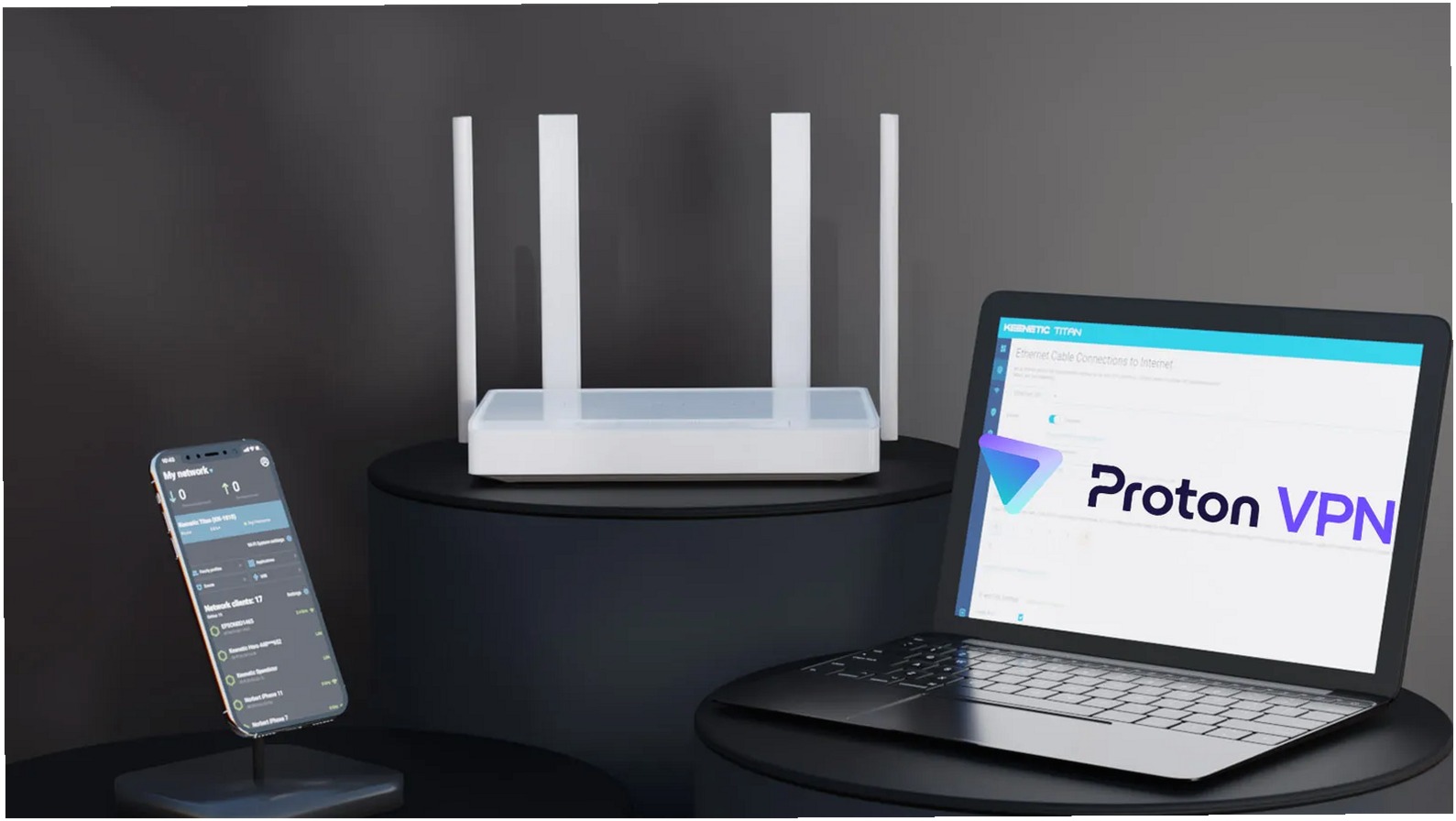
تمنح أجهزة الراوتر من Keenetic مستخدميها مرونة كبيرة، فهي لا تعمل كخادم لشبكة افتراضية خاصة فحسب، بل يمكنها أيضًا أن تتخذ دور «عميل VPN» يعيد توجيه حركة بيانات جهاز واحد أو عدة أجهزة عبر النفق، لتخرج بعدها إلى الإنترنت من بلد آخر، وهو حل مثالي لتجاوز الحجب الذي يفرضه مزوّدو خدمة الإنترنت. ويأتي نظام KeeneticOS متوافقًا مع WireGuard وOpenVPN وحتى IPsec إلى جانب بروتوكولات أخرى، لكن ترشيحنا يذهب إلى WireGuard لأنه الأسرع بينها جميعًا. تخيّلوا النفق كممرّ سريّ ممتد تحت الأرض: بياناتكم تدخل من طرف في بلد وتخرج من طرف في بلد مغاير، دون أن يستطيع أحد في الطريق رصد ما يجري بداخله. في هذا الدليل سنشرح لكم إعداد VPN على راوتر Keenetic بالاستعانة بخدمة Proton VPN الشهيرة، بحيث تتمكن الأجهزة التي تحددونها من الخروج إلى الإنترنت عبر خوادم تلك الخدمة.
تتضمن موديلات Keenetic الخيارات المتعلقة بالشبكات الافتراضية الخاصة ذاتها ضمن نظام KeeneticOS، غير أننا اعتمدنا في هذا الشرح على جهاز Keenetic Titan KN-1812 الذي خضع لمراجعتنا سابقًا، وهو جهاز يقدم أداءً ممتازًا عند تشغيل VPN عبر WireGuard. وبالتحديد، سنصل إلى سرعات تقارب 1Gbps في التنزيل و1,5Gbps في الرفع، وهي أرقام مرتفعة بكل المقاييس.

ولمن يفكر في الاقتناء، يتوفر جهاز Keenetic Titan KN-1812 حاليًا على Amazon بسعر 189,99 يورو، ويمكن الحصول عليه أيضًا من PC Componentes بسعر 199,14 يورو.
* الأسعار محدّثة في لحظة نشر هذا المقال أو مراجعته، وقد تختلف مع مرور الوقت.
نبدأ بالدخول إلى واجهة الإعداد عبر الويب، وذلك إما عبر النطاق my.keenetic.net أو بكتابة عنوان IP للبوابة الافتراضية، وهو https://192.168.1.1 افتراضيًا. وبالمناسبة، يمكنكم تنفيذ الإعدادات ذاتها من تطبيق الهاتف المحمول، لأنه يوفر الخيارات نفسها المتاحة في واجهة الويب دون أي اختلاف يذكر.

يعتمد نظام KeeneticOS بنية معيارية، أي أنه يشبه إلى حد بعيد مكعبات البناء التي تُركَّب فوق بعضها لإضافة إمكانات جديدة إلى الجهاز. وللتأكد من وجود WireGuard مثبتًا لديكم، توجهوا إلى قسم «الإدارة / إعدادات النظام» (Administration / System settings)، ثم ابحثوا عن «WireGuard» وتحققوا من وجوده مثبتًا. ولديكم كذلك خيار تثبيت خدمات VPN أخرى مثل OpenVPN وIPsec وغيرهما الكثير.


بعد أن تأكدنا من تثبيت WireGuard على الجهاز، نكون قد تجاوزنا مرحلة التهيئة المبدئية، وننتقل الآن إلى الجزء العملي من إعداد VPN على راوتر Keenetic، أي ضبط عميل الشبكة الافتراضية نفسه.
جدول المحتويات
- تهيئة عميل VPN عبر بروتوكول WireGuard
- ضبط أولوية الاتصال عبر السياسات
- مشاكل شائعة أثناء الضبط وكيفية حلها
- الخلاصة
- الأسئلة الشائعة
- الأسئلة الشائعة
- اختيار مزوّد خدمة VPN المناسب
- توليد ملف إعدادات WireGuard من حساب Proton VPN
- استيراد الملف إلى الراوتر وإجراء التعديلات الثلاثة
- تمرير كامل حركة البيانات عبر النفق
- تمرير حركة بيانات جهاز واحد أو أكثر عبر النفق
- تمرير حركة بيانات قطاع شبكي كامل عبر النفق
- ما هي طرازات Keenetic التي تدعم بروتوكول WireGuard؟
- هل يمكن استخدام الخطة المجانية من Proton VPN على الراوتر؟
- كم عدد أنفاق VPN التي يستطيع Keenetic إدارتها في وقت واحد؟
- كيف أختار أفضل خادم VPN ليناسب إعداداتي؟
تهيئة عميل VPN عبر بروتوكول WireGuard
يُعدّ بروتوكول WireGuard واحدًا من أحدث بروتوكولات الشبكات الافتراضية الخاصة وأسرعها على الإطلاق؛ فهو مبنٍ على قاعدة برمجية مختصرة للغاية ومعايير تشفير حديثة، ما يجعل فقدان الأداء عند المرور عبر النفق محدودًا جدًا مقارنةً بالبروتوكولات الأقدم. ولأن أجهزة Keenetic تدعم هذا البروتوكول دعمًا أصليًا ضمن نظام KeeneticOS، فإن المرحلة العملية التالية في دليل إعداد VPN على راوتر Keenetic هي تكوين عميل WireGuard داخل الراوتر وربطه بمزوّد خدمة موثوق، لتصبح حماية النفق متاحة لكل جهاز في المنزل دون استثناء.
قبل الغوص في التفاصيل التقنية، لنتشكّل صورة ذهنية واضحة لما نفعله: بياناتك حين تعبر نفق VPN تشبه مركبة تسير في ممرّ تحت أرضي مغلق، بينما تسير بقية المركبات فوق الأرض في ضوء النهار. مزوّد خدمة الإنترنت يراقب الطريق العلوي ويرى كل مركبة وجهتها ومحتواها المعلن، أما الممرّ السفلي فلا يعرف عنه شيئًا سوى وجوده. مهمتنا في هذا القسم هي فتح هذا الممرّ من جهة الراوتر تحديدًا، كي تمرّ منه حركة الهاتف والحاسوب والتلفاز الذكي دفعة واحدة، دون تثبيت أي تطبيق على كل جهاز على حدة.
وربما تتساءل عن جدوى بناء النفق على الراوتر بدلًا من الاعتماد على تطبيقات الأجهزة. الجواب يكمن في مبدأ العمل: الراوتر هو البوابة الوحيدة التي تعبر منها كل بيانات المنزل إلى الإنترنت، فإذا مرّت هذه البيانات عبر النفق من نقطة واحدة غطّى ذلك الأجهزة كلها تلقائيًا، حتى تلك التي لا تدعم تطبيقات VPN أصلًا. وما الذي يتغيّر عمليًا بعد ذلك؟ سيظل مزوّد الإنترنت يرى أن راوترك يتصل بخادم ما، لكنه لن يلمس محتوى البيانات ولا وجهتها الحقيقية، لأن كل ما يجري داخل النفق مشفّر من طرف إلى طرف.
اختيار مزوّد خدمة VPN المناسب
السوق اليوم مزدحم بمزوّدي خدمات VPN إلى حدّ يصعب معه على المستخدم العادي التمييز بين الخدمات الجادة والخدمات العابرة. ومن بين الأسماء التي تنصح بها الاختبارات العملية في الغالب نجد Surfshark وكذلك Proton VPN؛ فكلا الخدمتين تقدّم سرعة اتصال عالية، وخوادم موزّعة في مختلف أنحاء العالم، وتوافقًا كاملًا مع WireGuard، وبأسعار معقولة تمامًا مقارنةً بما تحصل عليه من أداء وحماية.
لاحظ أن دعم WireGuard تحديدًا ليس تفصيلًا ثانويًا في هذا السياق؛ فنظام KeeneticOS يتعامل مع هذا البروتوكول عبر واجهة مدمجة خفيفة على المعالج، وهو ما يناسب راوترًا يعمل على مدار الساعة. من هنا تأتي أهمية اختيار مزوّد يوفّر ملفات إعداد WireGuard جاهزة للتنزيل، كي لا تضطر إلى تجميع القيم والمفاتيح يدويًا واحدًا تلو الآخر.
ويتميّز Proton VPN بميزة إضافية تجعله نقطة انطلاق مثالية: خدمة مجانية تمامًا تتيح الاتصال بعدد من الخوادم المنتشرة في عدة دول. لن تحصل على العدد نفسه من الخوادم المتاح في النسخة المدفوعة، لكن التجربة المجانية أكثر من كافية لفهم آلية العمل والتأكد من نجاح التهيئة قبل أي التزام مالي. وتفرق الخدمة أيضًا بسياستها الصارمة في عدم الاحتفاظ بالسجلات؛ فهي لا تتاجر ببيانات تصفّح المستخدمين، ويتعامل فريقها مع سجلّاتك بمنطق صندوق الإيداع في المصرف: تملك أنت المفتاح الوحيد، والشركة نفسها لا تملك نسخة منه.


إن قرّرت البدء بالخطة المجانية، فيمكنك الاطلاع على العرض والاشتراك بسعر 0,00 يورو دون إدخال أي بيانات بطاقة أو وسيلة دفع.
ومع ذلك، يجب أن تدرك حدود النسخة المجانية جيدًا قبل أن تبني عليها خطتك طويلة الأمد:
- يُسمح بجهاز واحد فقط متصل بالخدمة في الوقت نفسه.
- السرعة ليست الأعلى بين الخطط المتاحة، إذ تبلغ نحو 500 ميجابت في الثانية متماثلة تقريبًا.
- لا تتاح جميع خوادم العالم للاختيار، فخياراتك تقتصر على 10 دول فقط.
القرار بين البدء مجانًا أو الدفع مباشرة يعود إليك وحده؛ فالنسخة المجانية تمنحك فرصة التحقق من توافق الراوتر ومن سلامة الخط قبل أي مبلغ، بينما تفتح الخطط المدفوعة الخوادم كاملة وسرعات أعلى. وفي الحالتين تظل الخطوات على الراوتر مطابقة تمامًا، لأن ملف WireGuard الواحد يحمل كل ما يحتاجه الجهاز. والجانب المريح في الخطة المجانية أنك لن تُطلب منك أي وسيلة دفع إطلاقًا؛ يكفي تعبئة نموذج التسجيل وإنشاء الحساب، لتصبح الخدمة جاهزة خلال دقائق معدودة.
توليد ملف إعدادات WireGuard من حساب Proton VPN
أولى الخطوات العملية هي الدخول إلى الموقع الرسمي لـ Proton VPN بنسخته المجانية، ثم التوجّه إلى القائمة «Proton VPN / WireGuard». لن تحتاج إلى أي أدوات خارجية أو برامج وسيطة؛ متصفح وحساب مفعّل يكفيان تمامًا. ستجد في هذه الصفحة مجموعة من الخيارات التي تحدد شكل ملف الإعدادات الناتج، وكل خيار منها يترك أثره المباشر في سلوك الاتصال داخل الراوتر لاحقًا، لذا راجعها بتمعّن قبل الضغط على زر التوليد.
- اسم الملف: اختر اسمًا وصفيًا يسهّل عليك تمييز هذه التهيئة فيما بعد، مثل «Keenetic-WireGuard».
- المنصة: حدّد خيار «Enrutador» أي راوتر، بدلًا من منصات الحاسوب المكتبي أو الهاتف المحمول؛ فهذا الخيار يضبط الملف بما يناسب أجهزة الشبكة تحديدًا.
- مسرّع VPN: ميزة مجانية تمنح سرعة أعلى أثناء المرور عبر النفق، فتأكد من أنها مفعّلة قبل المتابعة.
قد تبدو مسألة التسمية تفصيلًا هامشيًا، لكنها تتحول إلى ذهبية حين تدير أكثر من ملف إعدادات واحد على الراوتر؛ فاسم وصفي مثل «Keenetic-WireGuard» يخبرك بنظرة واحدة بالجهاز المقصود ودور الملف، ويغنيك عن فتح كل ملف على حدة للتأكد من محتواه.
يلي ذلك اختيار خادم VPN في دولة بعينها، وهي خطوة حساسة تتحكم في السرعة النهائية وفي ثبات الاتصال على المدى الطويل. القاعدة العملية هنا مزدوجة: اختر الخادم الأقرب إليك جغرافيًا لتقليل زمن الاستجابة، واحرص في الوقت ذاته على أن يكون الأقل تحميلًا كي لا تلاحقك مشاكل الازدحام في أوقات الذروة. فالخادم الأقرب مسافةً قد يكون مثقلًا بالطلبات، وحينها يكون التحول إلى ثاني أقرب دولة متاحة قرارًا أذكى من التشبث بالأقرب.
بمجرد الضغط على زر «Crear» (إنشاء)، سيولّد الموقع ملف إعدادات جاهزًا للتنزيل. فكّر في هذا الملف بوصفه مفتاح غرفة في فندق ضخم: يحمل بداخله المفاتيح العامة والخاصة والعناوين اللازمة لفتح «غرفتك»، أي نفق VPN الخاص بك، ولا يصلح لأي غرفة أخرى في المبنى. نزّل الملف إلى حاسوبك واحفظه في مجلد تعرف موقعه جيدًا، لأننا سنحتاج إلى استيراده إلى الراوتر بعد قليل.


بهذا تنتهي مهامّنا لدى مزوّد الخدمة، ويصبح ملف التهيئة بين يدينا جاهزًا للاستخدام. ننتقل الآن إلى الضفة الأخرى من المعادلة: الراوتر نفسه، حيث تتكشف أمامنا بقية خطوات إعداد VPN على راوتر Keenetic داخل لوحة تحكم KeeneticOS.
استيراد الملف إلى الراوتر وإجراء التعديلات الثلاثة
افتح لوحة تحكم الراوتر وتوجه إلى القائمة «Internet / Otras conexiones» أي «الإنترنت / اتصالات أخرى». داخل قسم «WireGuard» ستجد زر «Importar de un archivo» أي «استيراد من ملف»؛ اضغط عليه وحمّل ملف الإعدادات الذي نزّلته من موقع Proton VPN في الخطوة السابقة. سيقرأ النظام المفاتيح والعناوين المحفوظة داخل الملف تلقائيًا وينشئ اتصالًا جديدًا يحمل اسم الملف المستورد، دون حاجة منك إلى إدخال أي قيمة يدويًا.

بعد اكتمال الاستيراد ستحتاج إلى إجراء ثلاثة تعديلات على التهيئة المستوردة قبل أن تصبح صالحة للعمل الفعلي، لذلك لا تُفعّل ملف VPN في هذه اللحظة ولو بدت لك الواجهة جاهزة لذلك. والسبب بسيط: ملفات WireGuard المولّدة لدى المزوّد تأتي بصيغة قياسية تناسب أي جهاز، فيما يحتاج وضع الراوتر إلى توجيه صريح يخبره أن هذا الاتصال ليس نفقًا جانبيًا فحسب، بل طريق كامل للخروج إلى الإنترنت.

التعديل الأول: فعّل خيار «Usar para acceder a Internet» أي «استخدامه للوصول إلى الإنترنت». إن تركت هذا الخيار بلا علامة فلن يعمل الاتصال كعميل VPN أصلًا، ولن يظهر الملف ضمن قائمة «Prioridades de conexión» أي «أولويات الاتصال» التي سنعتمد عليها بعد قليل في توجيه حركة الشبكة. ويمكنك بالمناسبة تغيير اسم الملف إلى ما يناسبك، فهذا أمر اختياري تمامًا ولا يمس الأداء إطلاقًا.

التعديل الثاني يتعلق ببروتوكول IPv6: احذف من التهيئة كل ما يتصل بهذا البروتوكول، بشرط ألا يوفّر لك مزوّد خدمة الإنترنت هذا النوع من الاتصال. أما إذا كنت تحصل على IPv6 من مزوّد الخدمة وتستخدمه على مستوى الشبكة المحلية أيضًا، فاتركه مفعّلًا كما هو؛ فحذفه في هذه الحالة قد يعرّض جزءًا من حركة الشبكة للتعطيل بلا داعٍ.
التعديل الثالث: امنح «الزوج» اسمًا واضحًا؛ اخترنا في حالتنا اسم «Proton VPN». وفي مفردات WireGuard يُقصد بالزوج أو Peer الطرف الآخر من النفق، أي الخادم الذي يقف الراوتر على الجهة المقابلة منه. التسمية ليست خطوة حرجة ولا تغيّر شيئًا في عمل الاتصال، لكنها تجعل لوحة التحكم أكثر تنظيمًا، وتذكّرك بعد شهور من عمل الخدمة بهوية كل اتصال دون حاجة إلى فتح تفاصيله من جديد.

في هذه المرحلة أصبحت VPN جاهزة للاتصال بالكامل. فعّل الملف، وسيبدأ الراوتر في عرض حجم حركة البيانات المارّة عبر النفق، إلى جانب توقيت آخر عملية تبادل للبيانات. ظهور هذين المؤشرين وتحرك قيمهما باستمرار يعني أن اتصال WireGuard قد أُنشئ بنجاح وأن النفق يعمل بلا أي عقبات.

وللتأكد بصريًا من نجاح العملية، راقب صفحة الاتصالات بعد التفعيل: يظهر أمام كل ملف مستورد عدّاد لحركة الإرسال والاستقبال، وتوقيت يحدّث نفسه دوريًا. توقّف القيم عن التغيّر أو بقاؤها على الصفر يعني أن النفق لم يُبنَ بعد، بينما يشكّل تقدّم الأرقام بانتظام دليلًا قاطعًا على سيلان البيانات فعليًا داخل النفق.
ورغم أن النفق قائم بالفعل، فإن ذلك لا يعني أن بياناتك تمرّ داخله تلقائيًا؛ إذ يبقى على الراوتر أن يعرف أولوية هذا الاتصال الجديد مقارنةً بالاتصال المباشر بمزوّد خدمة الإنترنت. لهذا السبب تحديدًا تقع الخطوة التالية والأساسية في ضبط سياسات الاتصال، حيث سنوجّه الراوتر إلى إخراج الحركة كلها عبر نفق WireGuard الذي أنهينا تهيئته للتو، وسيأتي شرح ذلك مفصلًا في الجزء التالي من الدليل، لتكتمل بذلك رحلة إعداد VPN على راوتر Keenetic على مستوى الاتصال.
ضبط أولوية الاتصال عبر السياسات
بعد أن أصبح النفق المشفّر جاهزاً للعمل، يمنحك نظام KeeneticOS حرية كبيرة في طريقة استخدامه، فلكل احتياج إعداد يناسبه. وفي هذا الجزء من دليل إعداد VPN على راوتر Keenetic نشرح لك الطرق الثلاث المتاحة لتوظيف الأنفاق المشفرة داخل شبكتك المنزلية:
- تمرير كامل حركة البيانات القادمة من الشبكات المحلية عبر نفق VPN المشفّر.
- تمرير حركة بيانات جهاز واحد أو عدة أجهزة محددة، أياً كان قطاع الشبكة الذي تنتمي إليه.
- تمرير حركة بيانات قطاع شبكي كامل، سواء أكان الشبكة المحلية LAN أم شبكة أجهزة IoT أم شبكة الزوار. وإذا لم تكن قد أنشأت قطاعاً مستقلاً لتقسيم حركة الشبكة بشكل سليم، فيمكنك الاستعانة بدليلنا الخاص بإنشاء شبكات VLAN على أجهزة توجيه Keenetic.
تمرير كامل حركة البيانات عبر النفق
هذا هو الخيار الأبسط على الإطلاق. انتقل إلى القائمة «الإنترنت / أولويات الاتصال» (Internet / Connection priorities)، ثم افتح تبويب «سياسات الاتصال بالإنترنت» (Internet access policies)، وستجد هناك اتصال الإنترنت الرئيسي بجانب نفق VPN الذي أنشأناه وفعّلناه في الخطوات السابقة:

لإخراج كل حركة بيانات الشبكة المحلية عبر النفق، يكفي أن تعيد ترتيب الاتصالات: ضع اتصال VPN في المركز الأول، ثم يليه اتصال الإنترنت الصادر من مزود الخدمة. بهذا الترتيب سيتوجه جميع الأجهزة إلى الإنترنت من خلال النفق المشفّر تلقائياً. تعمل قائمة الأولويات هنا مثل صفّ من الأبواب المتتالية: يوجّه الراوتر الحركة دائماً نحو الباب الأول، وإذا تعذّر العبور منه انتقل إلى الباب الذي يليه.

وللتأكد من نجاح العملية، افتح أي أداة عبر الويب تعرض عنوان IP العام الخاص بك، وستلاحظ أن جهاز الحاسب أصبح يخرج إلى الشبكة بعنوان مختلف تماماً عن العنوان الذي يمنحه مزود الخدمة.

كما ترى، لا يستغرق هذا الإعداد أكثر من دقيقة داخل الواجهة الرسومية، ولا يحتاج إلى أي أوامر سطرية أو ملفات إعداد خارجية.
تمرير حركة بيانات جهاز واحد أو أكثر عبر النفق
إن أردت توجيه أجهزة بعينها عبر النفق مع إبقاء بقية الشبكة على مسارها الطبيعي، فستحتاج حتماً إلى إنشاء سياسة جديدة. اضغط على زر «إضافة سياسة» (Add policy) وامنحها اسماً وصفياً واضحاً. فمثلاً، لتجاوز الحجب الذي تفرضه شركات الإنترنت بناءً على طلبات LaLiga ضد مواقع مشروعة تتقاسم العنوان نفسه عبر شبكات توصيل المحتوى العملاقة مثل Cloudflare، يمكن تسمية السياسة باسم LALIGA، وستظهر لك قائمتها الخاصة فوراً.

داخل هذه السياسة، ضع نفق VPN الذي أنشأته في المركز الأول، ثم اتصال مزود الإنترنت في المركز الثاني. وهناك نقطة تستحق الانتباه: يمكن تطبيق ضوابط على عرض النطاق الترددي من هنا، لكننا نبحث دائماً عن أقصى سرعة ممكنة، لذلك تركنا هذا الخيار بلا قيم.

انتقل الآن إلى قسم «ربط السياسات» (Policy bindings)، واسحب الجهاز أو الأجهزة المتصلة بالراوتر وأفلتها داخل السياسة التي أنشأتها للتو، وسيُطبَّق التغيير فوراً. يمكن تشبيه هذا النظام بشرطي مرور واقف عند تقاطع مزدحم: يوجّه كل سيارة إلى المسار الذي يريده دون أن يربك حركة بقية السيارات على الطريق.

وبالعودة إلى «شبكاتي و Wi-Fi / قائمة الأجهزة» (My networks and Wi-Fi / Client lists)، ستجد أن جهاز الحاسب يظهر لديه «سياسة الاتصال: LALIGA»، وهي السياسة نفسها التي أعددناها. ومن هذه اللحظة، سيخرج هذا الجهاز تحديداً إلى الإنترنت عبر النفق المشفّر الذي بنيناه، سواء أكان حاسوباً أم هاتفاً فالطريقة واحدة.

عملية السحب والإفلات تكفي لتغيير مسار أي جهاز على حدة، ومع ذلك يبقى لديك خيار تعيين السياسة جهازاً جهازاً من قائمة العملاء إذا فضّلت تلك الطريقة.
تمرير حركة بيانات قطاع شبكي كامل عبر النفق
لتنفيذ ذلك، توجه إلى «ربط السياسات» (Policy bindings) واسحب القطاع الفرعي بأكمله مع جميع أجهزته المتصلة نحو السياسة التي أعددناها (LALIGA)، وسيُطبَّق التغيير تلقائياً. وبالضغط على «عرض كل العناصر» (Show all objects) ستحصل على نظرة شاملة لكل الإعدادات التي أجريتها. والأجمل أنك تستطيع الجمع بين «تمرير قطاع شبكي كامل» و«تمرير أجهزة محددة» في الوقت نفسه، لأن نظام التشغيل يمنحك مرونة واسعة في التوجيه.

ستخرج عندئذٍ كل «العناصر» الخاضعة للسياسة الجديدة إلى الإنترنت عبر النفق المُنشأ. وبما أن حجم الحركة الممررة قد يرتفع كثيراً، فإن نصيحتنا أن تختار خدمات VPN تشتهر بأدائها العالي وسرعاتها الجيدة؛ فهذا العامل يبقى حجر الأساس الذي تُبنى عليه التجربة كلها.
أجرينا هذه الاختبارات في بيئة حقيقية عبر اتصال بسعة 10Gbps متماثلة. لاحظ كيف بقي زمن الاستجابة منخفضاً عند 4ms بفضل WireGuard، وهو مستوى يصعب بلوغه مع OpenVPN على معظم أجهزة التوجيه المنزلية؛ فالفرق بين البروتوكولين أشبه بالفارق بين سيارة رياضية خفيفة وشاحنة مثقلة بالحمولة: الطريق نفسه والوجهة نفسها، لكن سرعة الوصول تختلف جذرياً. وفي مراجعتنا لجهاز Keenetic Titan رأينا أن الأداء مع Surfshark ممتاز:

بهذه السرعات ولبهذا الكمون المنخفض، لن تواجه أي بطء في التصفح أو تأخر في الاستجابة، وستحصل على تجربة استخدام سلسة ومستقرة بكل المقاييس.
مشاكل شائعة أثناء الضبط وكيفية حلها
قد تصطدم ببعض العقبات أثناء إعداد VPN على راوتر Keenetic ثم توجيه حركة عملاء محددين أو الشبكة بأكملها عبر النفق. قبل الخوض في التفاصيل، تذكّر أن دعم بروتوكول WireGuard متاح فقط للأجهزة التي تشغّل KeeneticOS إصدار 3.3 أو أحدث، وهو شرط قديم إلى حد بعيد، لذا فالأرجح أن جهازك يعمل حالياً بالإصدار 5.X من النظام ويستوفي المتطلبات دون أي جهد.
هذه أبرز المشكلات التي قد تقابلك أثناء التجربة، مع طريقة تجاوز كل واحدة منها:
- ظهور خطأ عند استيراد ملف VPN الذي نزّلته: افحص ملف WireGuard الذي حصلت عليه جيداً، فقد يكون داخله خطأ في الصياغة. وللتثبت من مصدر الخلل، استورد الملف ذاته إلى تطبيق WireGuard على حاسوبك أو هاتفك وحاول الاتصال به مباشرة.
- يتم الاتصال لكن لا أستطيع تصفح الإنترنت: من المحتمل أنك تستخدم الملف التعريفي نفسه على هاتفك أو حاسوبك في اللحظة ذاتها، وتذكّر أن النسخة المجانية من Proton VPN تقبل جهازاً واحداً فقط. تأكد من أن الراوتر هو الطرف الوحيد المتصل بهذا الحساب.
- يتم الاتصال لكن التصفح لا يمر عبر النفق وأخرج بعنوان IP الحقيقي: راجع الترتيب داخل قسم «أولويات الاتصال»، واجعل الملف التعريفي للنفق في المقدمة يليه اتصال الإنترنت العادي. إن استمرت المشكلة، تحقق من أن جهازك خضع للسياسة فعلاً، سواء على مستوى المقطع الشبكي (شبكة VLAN التي أنشأتها) أو على مستوى الجهاز نفسه.
- الأجهزة تعجز عن ترجمة أسماء النطاقات DNS: افحص إعدادات DNS المرتبطة بالنفق؛ إذا استجاب الأمر «ping» لعنوان رقمي مثل 8.8.8.8 بينما يفشل مع أسماء النطاقات، فالمشكلة تكمن في خوادم DNS وليس في الاتصال ذاته.
- سرعة اتصال منخفضة للغاية: الخادم الذي اخترته قد يكون غير ملائم أو محمّلاً بطلبات تفوق طاقته، تماماً كطريق ضيق في ساعة الذروة تتراكم فيه السيارات. في هذه الحالة، بدّل إلى خادم آخر يقع جغرافياً أقرب إلى موقعك.
كما تلاحظ، لكل مشكلة من المشكلات السابقة حل مباشر لا يستدعي خبرة تقنية عميقة. وإذا ظل الاتصال معطلاً رغم تجربة كل ما سبق، فنصيحتنا أن تجرّب مزوداً آخر مثل Surfshark أو بدائل مماثلة له.
الخلاصة
تمنحك أجهزة Keenetic حرية واسعة في بناء الأنفاق الافتراضية وتشكيلها كما تريد، سواء اعتمدت على WireGuard أو OpenVPN أو IPsec وغيرها من البروتوكولات؛ فالنفق في جوهره ممرّ سفلي خاص تعبر منه بياناتك متجاوزة الازدحام فوق سطح الطريق. والسوق اليوم مزدحم بمزودي خدمات VPN، ونحن في VolkaSat نفضّل Surfshark وProton VPN؛ فكلاهما يدعم بروتوكول WireGuard ويتيح تنزيل ملفات تكوين جاهزة لإدخالها في الراوتر مباشرة، ما يعني إدارة مركزية لحركة الشبكة المحلية بالكامل دون حاجة إلى تثبيت التطبيق على كل هاتف أو حاسوب على حدة.
وهناك خيار ذكي يستحق الانتباه: نزّل عدة ملفات تعريفية تابعة لدول مختلفة. يدعم Keenetic تشغيل ما يصل إلى 128 نفقاً افتراضياً في الوقت نفسه على الأجهزة المبنية على معمارية ARM، بينما يبلغ الحد 48 نفقاً في بقية الموديلات، أي يمكنك تشغيل عدة أنفاق معاً وتوزيع حركة الشبكة المحلية بينها بشكل متزامن. وعند الضبط، التزم بأفضل الممارسات التالية:
- قاعدة أقرب خادم أولاً: كلما اقترب خادم VPN من موقعك الجغرافي، ارتفعت السرعة وانخفض زمن الاستجابة، لأن التأخير في وصول الحزم سيبقى عند حده الأدنى.
- اختر مزوداً موثوقاً يملك عشرات الخوادم: وجود عدة خوادم قريبة منك يمنحك بدائل جاهزة وقت الحاجة، لذا ننصح بمزود يدير خوادم داخل بلدك لتحقيق أفضل سرعة ممكنة.
- وثّق أنفاقك والعملاء التابعين لكل نفق: أطلق على كل نفق اسماً وصفياً واضحاً، وسجّل أي عملاء أو مقاطع شبكية تخرج عبره إلى الإنترنت؛ فالتوثيق هنا يشبه ترقيم الصناديق قبل الانتقال إلى منزل جديد، يغنيك عن البحث العشوائي والمفاجآت غير السارة لاحقاً.
يتضح مما سبق أن نظام KeeneticOS يمنحك قابلية تهيئة عالية للأنفاق الافتراضية: فهو يدعم البروتوكولات الرئيسية كلها، ويسمح بتشغيل أكثر من نفق في وقت واحد، ويتيح لك تحديد العملاء والمقاطع الشبكية التي ستمر حركتها عبر كل نفق على حدة، وكل ذلك من واجهة واحدة مركزية.
الأسئلة الشائعة
ما هي طرازات Keenetic التي تدعم بروتوكول WireGuard؟
تدعم جميع راوترات Keenetic التي تعمل بنسخة محدَّثة من نظام KeeneticOS بروتوكولات WireGuard وOpenVPN وIPsec دون استثناء. أما مستوى الأداء فيتفاوت من طراز لآخر؛ فالأجهزة الأقوى مثل Keenetic Titan بنوع KN-1812 تحقق عبر WireGuard سرعة تنزيل تقارب 1Gbps وسرعة رفع تصل إلى نحو 1.5Gbps.
هل يمكن استخدام الخطة المجانية من Proton VPN على الراوتر؟
نعم، إذ توفّر Proton VPN باقة مجانية متوافقة مع بروتوكول WireGuard، مع مراعاة مجموعة من القيود: جهاز واحد متصل في الوقت نفسه، وسرعة تقارب 500Mbps بشكل متناظر بين التنزيل والرفع، وإمكانية الوصول إلى خوادم موزعة في 10 دول فقط. ومن النقاط الإيجابية أن التسجيل لا يتطلب إدخال أي وسيلة دفع.
كم عدد أنفاق VPN التي يستطيع Keenetic إدارتها في وقت واحد؟
يتيح نظام KeeneticOS إعداد ما يصل إلى 128 نفق VPN تعمل بشكل متزامن على الطرازات المزوّدة بمعالج ARM (وهي KN-2710 وKN-1811 وKN-1012 وKN-3811 وKN-3812)، بينما يدعم باقي الموديلات مثل KN-1011 وKN-1810 وKN-1912 وKN-2311 وKN-2610 وKN-3013 ما يصل إلى 48 نفق VPN في الوقت ذاته.
كيف أختار أفضل خادم VPN ليناسب إعداداتي؟
طبّق مبدأ أقصى قرب جغرافي ممكن: فكلما اقترب الخادم من موقعك، حصلت على سرعة أعلى وزمن استجابة أقل. يُفضَّل أيضًا اختيار الخوادم الأقل ازدحامًا بالمستخدمين، مع التأكد من أن مزوّد الخدمة يملك خوادم داخل بلدك إن أردت ضبط الأداء على أفضل وجه.
باعتبارنا مشاركين في برنامج Amazon للتسويق بالعمولة وبرامج مشابهة أخرى، يحصل هذا الموقع على أرباح من عمليات الشراء المؤهلة التي تستوفي الشروط المطبَّقة.
الأسئلة الشائعة
هل إعداد VPN على راوتر Keenetic عبر بروتوكول WireGuard مدعوم في جميع الموديلات؟ تدعم معظم أجهزة Keenetic الحديثة بروتوكول WireGuard ضمن نظام KeeneticOS، لكن قد يتطلب الأمر تحديث النظام وتثبيت مكوّن WireGuard من قسم «الإدارة» في واجهة الراوتر. بعض الطرز القديمة ذات المعالجات الضعيفة قد لا تتوفر فيها هذه الميزة، لذا يُنصح بالتحقق من صفحة مواصفات جهازك على الموقع الرسمي قبل البدء.
هل يؤدي تشغيل VPN على الراوتر إلى انخفاض سرعة الإنترنت؟ قد يحدث انخفاض في السرعة لأن عملية التشفير تستهلك موارد المعالج، خاصة في الطرز ذات الأداء المحدود. يُعد WireGuard من أخف البروتوكولات المتاحة حالياً، لذا يكون فقدان السرعة عادةً أقل بكثير مقارنةً بـ OpenVPN. وفقاً للسجلات الرسمية، الطرز المزودة بمعالجات حديثة تحافظ على أداء قريب من السرعة الأصلية للاتصال.
كيف أجعل أجهزة معينة فقط تمر عبر VPN بينما تتصل الأجهزة الأخرى مباشرة بالإنترنت؟ استخدم قسم «سياسات الاتصال» في واجهة Keenetic لإنشاء سياسة جديدة تعتمد على واجهة WireGuard، ثم اضبط أولوية القنوات داخل السياسة. بعد ذلك، من قائمة الأجهزة المتصلة، عيّن السياسة المطلوبة لكل جهاز على حدة حسب عنوان MAC. بهذه الطريقة يمكن توجيه التلفاز أو أجهزة البث عبر النفق مع إبقاء بقية الأجهزة على الاتصال المباشر.
لماذا تظهر حالة Handshake فاشل في WireGuard ولا يتم الاتصال بالخادم؟ ينتج هذا غالباً عن مفاتيح عامة وخاصة غير متطابقة بين العميل والخادم، أو عن إدخال عنوان Endpoint أو منفذ بشكل خاطئ. تأكد من تبادل المفاتيح بين الطرفين بشكل صحيح ومن أن إعدادات الخادم مطابقة لملف التكوين. جرّب أيضاً تغيير منفذ UDP المستخدم في حال كان مزود خدمة الإنترنت يحجب المنفذ الحالي.
هل يمكن تشغيل اتصال WireGuard إلى جانب اتصال مزود الخدمة الأساسي في الوقت نفسه؟ نعم، يتيح Keenetic إدارة اتصالات متعددة بالتوازي من خلال قسم «أولوية الاتصالات». يمكنك ضبط اتصال مزود الخدمة كقناة أساسية واتصال WireGuard كقناة احتياطية أو العكس حسب حاجتك. عند انقطاع القناة ذات الأولوية الأعلى، ينتقل الراوتر تلقائياً إلى القناة التالية دون أي تدخل منك.