
هل سبق لك أن واجهت تقطيع الفيديو أثناء مشاهدة مسلسلك المفضل على Netflix أو YouTube؟ إذا كنت تعاني من توقف التشغيل المتكرر أو انخفاض جودة الصورة بشكل ملحوظ، فأنت لست وحدك في هذه المشكلة. فهي شائعة جدًا في عالم البث الرقمي، وتظهر لأسباب متعددة يسهل حلها في معظم الحالات بخطوات بسيطة لا تتطلب خبرة تقنية عميقة.
يمكن أن تواجه هذه المشكلة على التلفاز الذكي، أو عبر الهاتف المحمول، أو حتى على جهاز الكمبيوتر. في بعض الأحيان تلاحظ أن الفيديو لا يصل إلى الجودة التي تريدها، مع حدوث انقطاعات تجعل تجربة المشاهدة أشبه بقراءة كتاب تنقصه صفحات بين الحين والآخر. غالبًا ما يحدث هذا الأمر عند الاتصال اللاسلكي بالإنترنت، حيث تكون الإشارة عرضة للضعف والتداخل بشكل أكبر من الاتصال السلكي المباشر.

جدول المحتويات
- تحسين تغطية الشبكة اللاسلكية في المنزل
- ضبط إعدادات الشبكة والأجهزة
- حلول عملية إضافية للاتصال المستقر
- أسئلة شائعة
- الأسئلة الشائعة
- إعادة وضع الراوتر وتحسين موقعه
- استخدام مكررات الإشارة وأنظمة Mesh
- الابتعاد عن مصادر التداخل اللاسلكي
- تغيير تردد شبكة الواي فاي
- مراجعة البرامج والتطبيقات التي تستهلك النطاق الترددي
- استخدام كابل الإيثرنت عند الإمكان
- تحديث تطبيقات البث والتحقق من جودة الخدمة
تحسين تغطية الشبكة اللاسلكية في المنزل
عند الحديث عن مشاهدة المحتوى عبر الإنترنت، فإن جودة الإشارة اللاسلكية هي العامل الأول الذي يحدد تجربتك بشكل كامل. إذا كانت الإشارة ضعيفة، فستواجه صعوبات في تحميل الفيديو واستمراريته. شبكة الواي فاي تشبه نهرًا يجري بين الصخور: كلما واجه مجرى الماء عوائق، ضعف تدفقه وتقطع. لذلك، من الضروري أن تبدأ بفحص التغطية اللاسلكية في المكان الذي تشاهد منه المحتوى.
إعادة وضع الراوتر وتحسين موقعه
أول خطوة يمكنك اتخاذها هي محاولة تحسين موضع جهاز التوجيه في منزلك. يمكنك البدء بتغيير مكان الراوتر، بحيث يتمكن من توزيع الإشارة بشكل أفضل في جميع أنحاء المنزل. فموقع الراوتر يلعب دورًا حاسمًا في وصول الإشارة إلى التلفاز أو الجهاز الذي تستخدمه للمشاهدة. ضعه في مكان مركزي مرتفع، بعيدًا عن الجدران السميكة والأثاث المعدني الذي قد يعيق انتشار الإشارة بشكل طبيعي.
حاول أيضًا رفع الراوتر عن الأرض ووضعه على رف أو طاولة مرتفعة، لأن الإشارة اللاسلكية تميل إلى الانتشار أفقيًا بشكل أفضل من انتشارها عموديًا. تجنب وضعه داخل خزانة مغلقة أو خلف شاشة التلفاز الكبيرة، لأن هذه العوائق تمتص جزءًا كبيرًا من قوة الإشارة المرسلة.
إضافة إلى ذلك، تأكد من تحديث البرمجيات الثابتة (Firmware) لجهاز الراوتر الخاص بك بشكل دوري. فبعض التحديثات تعمل على تحسين أداء الشبكة وإصلاح ثغرات قد تؤثر سلبًا على استقرار الاتصال. يمكنك عادةً التحقق من وجود تحديثات جديدة من خلال الدخول إلى صفحة إعدادات الراوتر عبر المتصفح، وهي خطوة بسيطة لا تستغرق سوى دقائق معدودة.
استخدام مكررات الإشارة وأنظمة Mesh
إذا كانت المسافة بين الراوتر وجهاز العرض كبيرة، فقد تحتاج إلى استخدام مكرر إشارة أو نظام شبكات متداخلة (Mesh). هذه الأجهزة تساعد على توسيع نطاق التغطية وتوصيل الإشارة إلى الغرف البعيدة في المنزل. لكن انتبه دائمًا إلى اختيار أجهزة ذات جودة جيدة، لأن الأجهزة الرخيصة قد تسبب مشاكل أكثر مما تحل، تمامًا مثلما يحدث عند بناء جسر من ورق فوق مياه متدفقة.
عند اختيار مكرر أو نظام Mesh، ابحث عن الطرازات التي تدعم تقنيات حديثة مثل Wi-Fi 6 لضمان أفضل أداء ممكن. كما يُنصح بوضع المكرر في منتصف المسافة بين الراوتر والجهاز الذي ترغب في تحسين اتصاله، وليس في الطرف البعيد حيث تكون الإشارة ضعيفة بالفعل.
إذا كنت تبحث عن حل قوي وفعال، يمكنك الاطلاع على هذا الخيار المتوفر في الأسواق لتحسين شبكتك المنزلية: مكرر إشارة يدعم Wi-Fi 7، وهو مناسب للمساحات الكبيرة ويمنحك تغطية شاملة دون التأثير على السرعة القصوى.
الابتعاد عن مصادر التداخل اللاسلكي
احرص على إبعاد الأجهزة التي قد تسبب تداخلًا في الإشارة اللاسلكية، مثل أجهزة Bluetooth والهواتف اللاسلكية وأفران الميكروويف. هذه الأجهزة تعمل على ترددات قريبة من ترددات الواي فاي، وتؤثر سلبًا على جودة الإشارة وقد تتسبب في انقطاعات متكررة أثناء البث المباشر للفيديوهات.
ضع أجهزتك في مكان مناسب بعيدًا عن هذه المصادر للحصول على إشارة مستقرة. إذا كان جهاز التوجيه مثبتًا في المطبخ بالقرب من الميكروويف، فقد تواجه انقطاعات كثيرة أثناء استخدام الميكروويف، وهذا ليس مصادفة على الإطلاق بل نتيجة تداخل الإشارات الكهرومغناطيسية مع بعضها البعض.
يُنصح أيضًا بإبعاد الراوتر عن أجهزة الشحن اللاسلكية، وسماعات البلوتوث، وأي جهاز آخر يبث إشارات راديوية. كلما زادت المسافة بين هذه الأجهزة، كانت إشارة الشبكة أنقى وأكثر استقرارًا، وستلاحظ الفرق في جودة البث بشكل مباشر.
ضبط إعدادات الشبكة والأجهزة
إلى جانب تحسين التغطية الفيزيائية للشبكة، يمكنك التحكم في بعض الإعدادات التقنية التي تؤثر بشكل مباشر على استقرار البث. تغيير بعض الإعدادات البسيطة قد يشبه تغيير مسار السيارة من طريق مزدحم إلى طريق جانبي أكثر سلاسة، حيث تحصل على تجربة أفضل دون بذل جهد كبير.
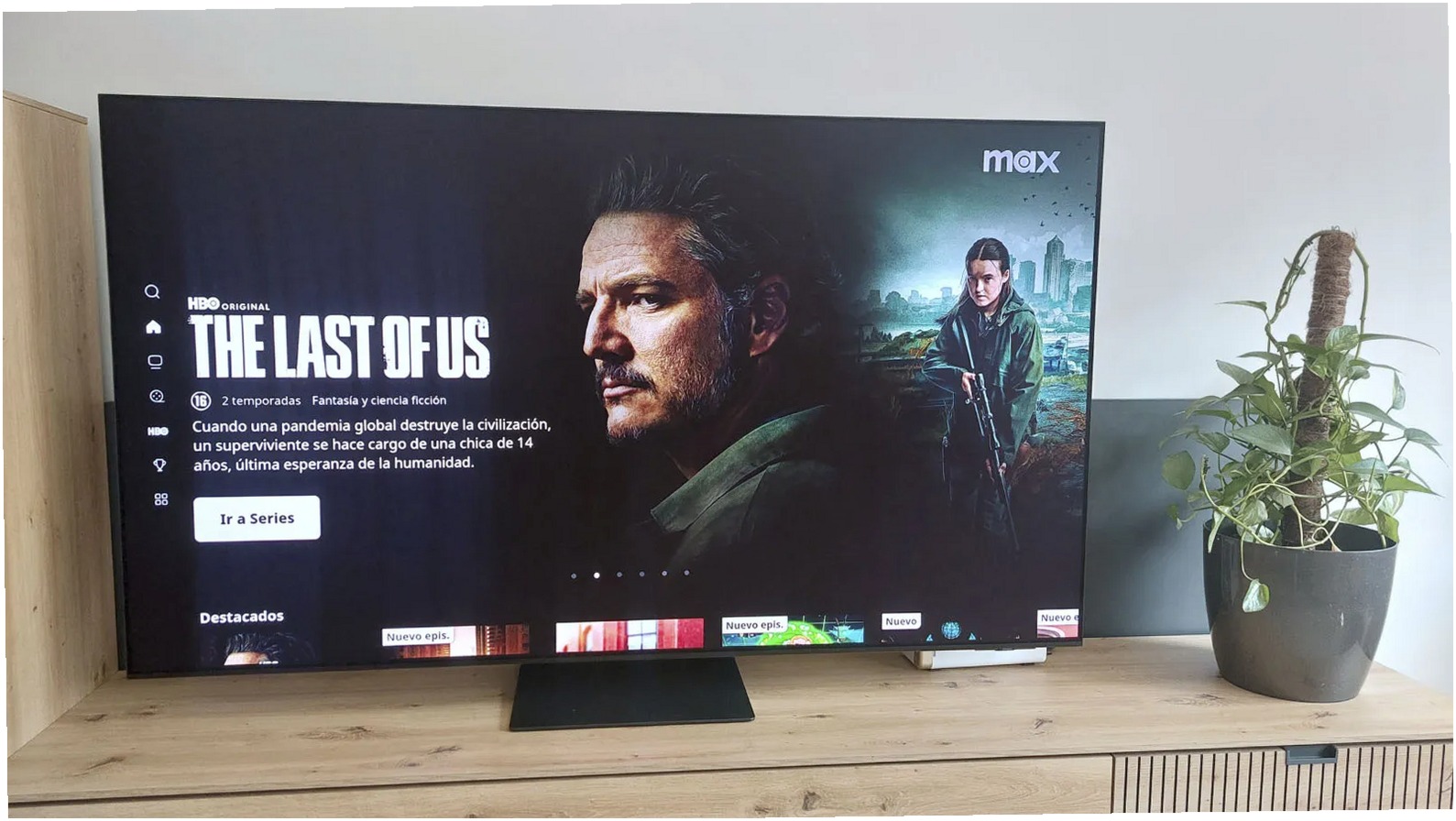
تغيير تردد شبكة الواي فاي
معظم أجهزة التوجيه الحديثة تدعم ترددين: 2.4 جيجاهرتز و5 جيجاهرتز، وهما متوفران في غالبية الأجهزة الحالية. ولكل تردد خصائصه التي تميزه عن الآخر. التردد 2.4 جيجاهرتز يوفر تغطية أوسع ويعبر الجدران بشكل أفضل، لكن سرعته أقل ولا يناسب البث عالي الجودة عادةً. أما التردد 5 جيجاهرتز فيوفر سرعة أعلى واستقرارًا أفضل للمشاهدة، لكن مداه أقصر ويتأثر أكثر بالعوائق الصلبة مثل الجدران والأبواب.
إذا كان جهازك بعيدًا عن الراوتر، قد يكون البقاء على تردد 2.4 جيجاهرتز خيارًا أفضل لتجنب الانقطاعات المؤقتة. أما إذا كنت قريبًا من الراوتر، فاستخدام 5 جيجاهرتز سيمنحك تجربة مشاهدة أكثر سلاسة مع جودة صورة أعلى ودون الحاجة إلى إعادة التحميل المستمرة.
يمكنك تجربة التبديل بين الترددين لمعرفة أيهما يقدم أداءً أفضل في المكان الذي يوجد فيه جهازك. بعض الأجهزة تسمح لك باختيار التردد يدويًا من إعدادات الاتصال، بينما تقوم أجهزة أخرى بالتبديل تلقائيًا حسب قوة الإشارة. اطلع على إعدادات جهازك واكتشف الخيارات المتاحة لديك.
مراجعة البرامج والتطبيقات التي تستهلك النطاق الترددي
تأكد من عدم وجود برامج أو تطبيقات تستهلك حصة كبيرة من النطاق الترددي في الخلفية أثناء مشاهدة المحتوى. على سبيل المثال، إذا كنت متصلًا بخدمة VPN، فقد يؤدي ذلك إلى إبطاء الاتصال بشكل ملحوظ، مما يسبب مشاكل في البث. الأمر يشبه مشاركة طريق سريع مع عدد كبير من السيارات في الوقت نفسه؛ كلما زادت حركة المرور، تباطأت سرعة الوصول إلى الوجهة.
قبل بدء التشغيل على Netflix أو YouTube، أغلق أي تطبيقات تقوم بتنزيل ملفات كبيرة أو مزامنة بيانات في الخلفية. بعض أنظمة التشغيل تسمح لك بمعرفة التطبيقات الأكثر استهلاكًا للبيانات من خلال الإعدادات، ويمكنك تقييد عملها أثناء البث.
إضافة إلى ذلك، استخدم التطبيقات الرسمية للبث دائمًا، وتأكد من تحميلها من مصادر موثوقة مثل المتاجر الرسمية لأنظمة التشغيل. التطبيقات المقرصنة أو المعدلة قد تحتوي على برمجيات خبيثة تستهلك الموارد أو تعطل الاتصال، مما يؤثر سلبًا على جودة المشاهدة وقد يعرض جهازك للمخاطر الأمنية.
حلول عملية إضافية للاتصال المستقر
هناك بعض الحلول العملية الإضافية التي يمكنك تطبيقها للحد من مشاكل البث المتكررة. بعض هذه الحلول قد يتطلب تغييرًا بسيطًا في طريقة اتصال أجهزتك بالإنترنت، لكن النتيجة ستكون ملحوظة من أول استخدام. جرب هذه الخيارات وستلاحظ الفرق بنفسك.
استخدام كابل الإيثرنت عند الإمكان
إذا كان ذلك ممكنًا، فاستخدم كابل الإيثرنت للاتصال بالإنترنت بدلاً من الواي فاي. الاتصال السلكي يوفر استقرارًا أكبر بكثير مقارنة بالاتصال اللاسلكي، ويمنع مشاكل التداخل وضعف الإشارة التي قد تواجهها مع الشبكة اللاسلكية. هذا الخيار مثالي للتلفاز الذكي أو أجهزة الألعاب التي تكون ثابتة في مكان واحد ولا تحتاج إلى التنقل أثناء الاستخدام.
كل ما تحتاجه هو كابل شبكة بطول مناسب وتمديده من الراوتر إلى الجهاز المراد توصيله. قد تتطلب بعض الأجهزة محولًا إذا لم يكن لديها منفذ إيثرنت مدمج، خاصة الهواتف الذكية والأجهزة اللوحية الحديثة التي أصبحت رفيعة جدًا وتفتقر إلى هذه المنافذ.
عند استخدام كابل الإيثرنت، ستلاحظ أن البث يعمل بسلاسة أكبر، حتى عندما تكون الشبكة مزدحمة بأجهزة أخرى تستخدم الواي فاي في نفس الوقت. هذا لأن الاتصال المباشر يعزل جهازك عن تداخلات الإشارة اللاسلكية، مما يضمن وصول البيانات بسرعة ثابتة دون تذبذب ملحوظ.
تحديث تطبيقات البث والتحقق من جودة الخدمة
من المهم أيضًا التحقق من أن تطبيقات البث المستخدمة هي التطبيقات الرسمية المحدثة إلى أحدث إصدار متاح. التطبيقات القديمة قد تحتوي على أخطاء برمجية تسبب مشاكل في التشغيل أو توافقًا ضعيفًا مع نظام التشغيل الخاص بجهازك. تحقق من متجر التطبيقات بشكل دوري لضمان حصولك على أحدث الإصلاحات والتحسينات.
يمكنك أيضًا تجربة خفض جودة البث مؤقتًا من إعدادات التطبيق. بعض التطبيقات مثل Netflix تتيح لك اختيار جودة العرض يدويًا حسب سرعة الاتصال المتاحة. إذا كانت سرعة الإنترنت لديك لا تكفي لبث الفيديو بدقة 4K، فإن اختيار دقة أقل مثل Full HD قد يمنحك تجربة مشاهدة أكثر استقرارًا دون انقطاعات مزعجة.
هذه النصائح الخمسة السابقة تمثل دليلًا عمليًا للتغلب على تقطيع الفيديو أثناء المشاهدة اليومية. من المؤكد أن تطبيق واحد أو أكثر من هذه الحلول سيساعدك على الاستمتاع بمحتواك المفضل دون انقطاعات، سواء كنت تشاهد على التلفاز الذكي أو الهاتف أو الكمبيوتر. ابدأ بالأسهل أولاً ثم انتقل إلى الحلول الأكثر تعقيدًا إذا استمرت المشكلة، وستجد أن معظمها قابل للحل بخطوات بسيطة.
أسئلة شائعة
ما البدائل المتاحة لمكرر إشارة Wi-Fi؟
هل أحتاج إلى سرعة إنترنت عالية لمشاهدة البث؟
هل يمكن توصيل التلفزيون بالإنترنت عبر كابل؟
الأسئلة الشائعة
ما هو أفضل مكان لوضع راوتر Wi-Fi في المنزل لضمان تغطية جيدة؟ ضع الراوتر في موقع مركزي بعيداً عن الجدران والأجهزة الكهربائية. تجنب وضعه على الأرض أو داخل خزانة. قد تحتاج إلى معيد إشارة إذا كانت المسافات كبيرة.
هل تغيير قناة الراوتر يساعد في تقليل تقطيع الفيديو؟ نعم، يمكن أن يقلل التداخل من الشبكات المجاورة. قم بالدخول إلى إعدادات الراوتر واختر قناة أقل ازدحاماً (1، 6، أو 11). استخدم تطبيقات فحص الواي فاي لتحديد القناة المثلى.
ما هي إعدادات الشبكة التي يجب ضبطها على جهاز التلفاز أو الهاتف لتقليل التقطيع؟ تأكد من تحديث البرامج الثابتة للجهاز، واختر جودة الفيديو المتوسطة إذا كانت السرعة منخفضة. يمكنك تعطيل خيار «التبديل التلقائي للجودة» لتثبيت الدقة. كما يُنصح بإعادة ضبط إعدادات الشبكة في الجهاز.
هل استخدام كابل إيثرنت أفضل من الواي فاي لمشاهدة الفيديو؟ نعم، الكابل يوفر اتصالاً ثابتاً وأسرع بدون تداخل. إذا كان جهازك يدعم منفذ إيثرنت، فاستخدمه مباشرةً. إن لم يكن، جرب استخدام محول طاقة عبر الشبكة الكهربائية (Powerline) لتوصيل الجهاز بالراوتر.
كيف يمكنني تحديد سبب تقطيع الفيديو بسرعة؟ اختبر سرعة الإنترنت لديك باستخدام مواقع مثل speedtest.net. إذا كانت السرعة أقل من المتوقع من مزود الخدمة، فأعد تشغيل الراوتر أو تواصل مع الدعم الفني. تأكد أيضًا من عدم وجود أجهزة أخرى تستهلك النطاق في نفس الوقت.